Tidak hanya itu, dengan RAM hingga 16GB dan penyimpanan maksimal 1TB, Z Fold7 memberikan kelonggaran untuk mengoperasikan berbagai aplikasi berat secara bersamaan. Setiap transisi aplikasi berlangsung cepat, bebas lag, dan terasa seamless. Hal ini sangat penting bagi pengguna yang sering berpindah konteks, seperti pekerja kreatif, pembuat konten, mahasiswa, hingga pebisnis.
Keunggulan lain yang tidak bisa diabaikan adalah kehadiran optimasi software Samsung One UI yang semakin matang untuk perangkat lipat. Integrasi antara hardware dan software membuat Multi Window Fold7 tidak hanya sekadar fitur, tetapi sebuah pengalaman multitasking komprehensif yang membantu pengguna bekerja lebih efisien.
Multi Window Fold7: Fitur Penggerak Produktivitas Modern
Cara Mengaktifkan Multi Window Fold7 dengan Mudah
Samsung benar-benar menyempurnakan kemampuan multitasking melalui banyak jalur akses. Ada beberapa cara yang bisa kamu lakukan untuk mengaktifkan Multi Window Fold7:
Baca Juga :


1. Lewat Taskbar
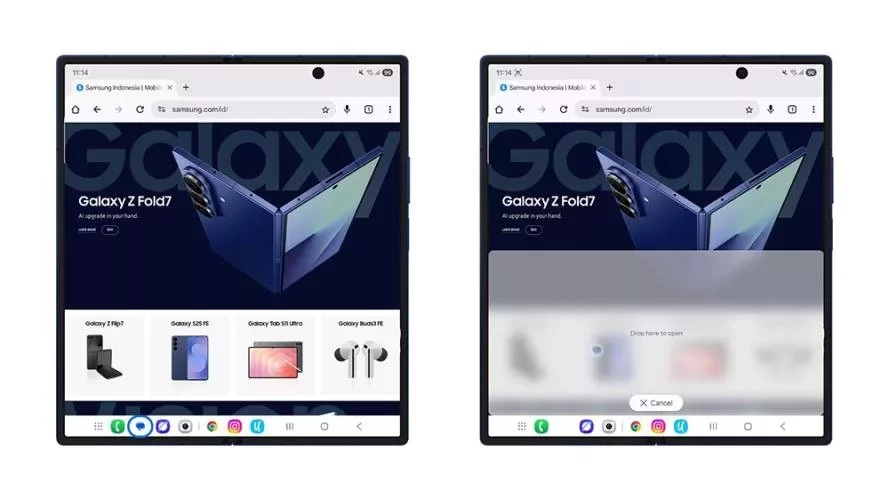
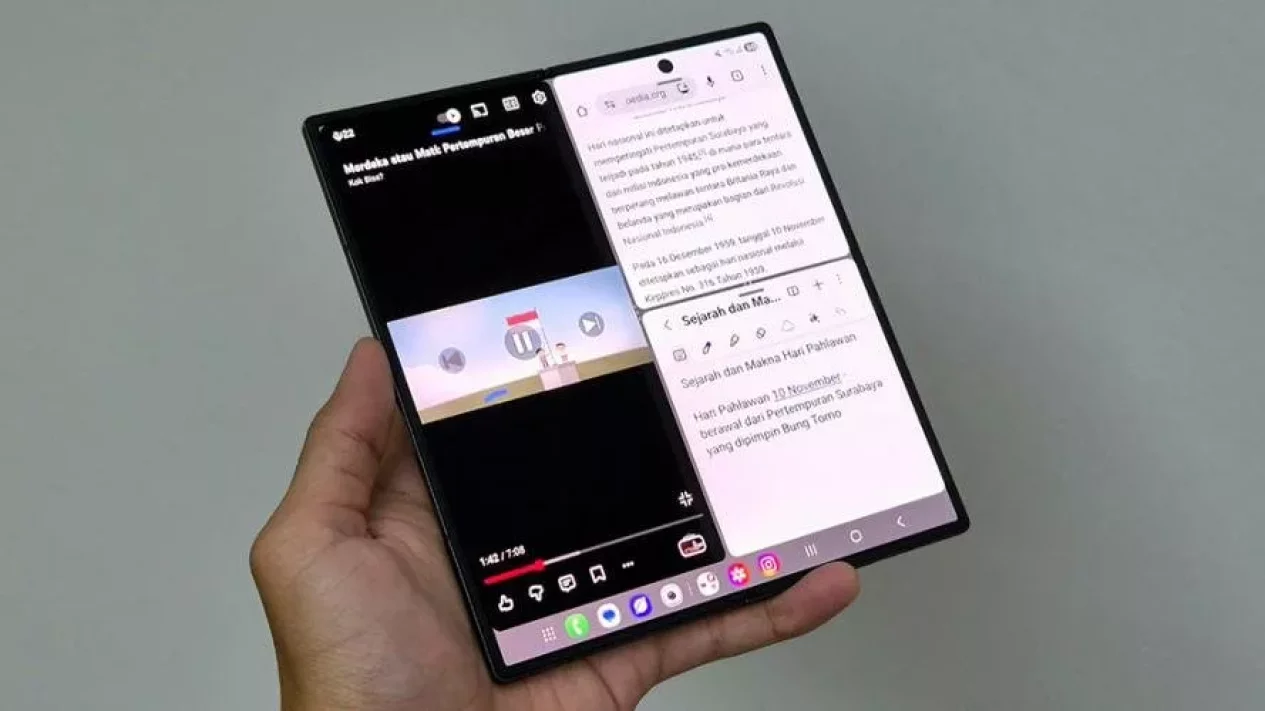
Optimalisasi layar Galaxy Z Fold7 dengan fitur Multi Window
- Buka aplikasi pertama
- Buka taskbar di bagian bawah layar
- Tekan dan tahan aplikasi kedua
- Drag ke sisi layar (kanan, kiri, atas, bawah)
Cara ini sangat nyaman karena taskbar selalu terlihat saat pengguna mengoperasikan mode layar besar, membuat perpindahan antar aplikasi terasa natural.
2. Lewat Recent Apps
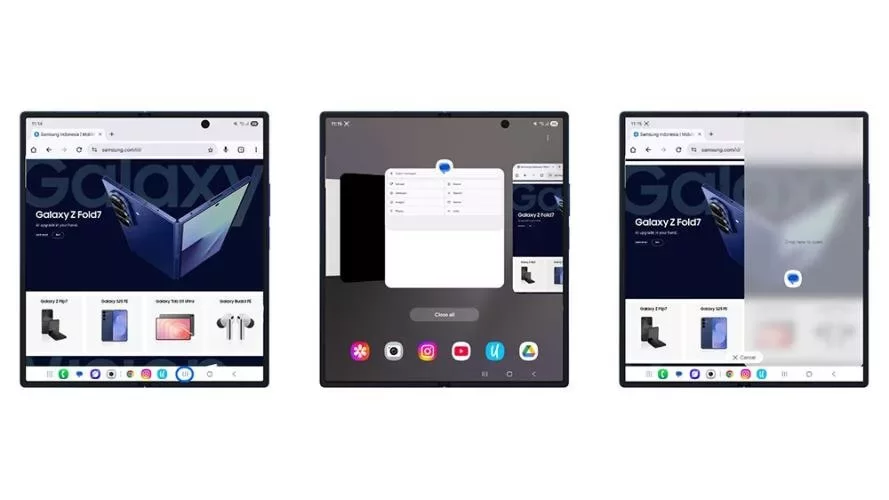
Cara Aktifkan Multi Window di Galaxy Z Fold7
- Buka aplikasi pertama
- Swipe ke atas untuk membuka recent apps
- Tekan dan tahan aplikasi kedua
- Pindahkan ke sisi layar yang diinginkan
Metode ini cocok untuk pengguna yang ingin mengatur ulang aplikasi yang sudah baru saja digunakan.
3. Lewat Gesture Dua Jari
Buka Settings > Advanced Features > Multi Window > Aktifkan Swipe for Split Screen.
Baca Juga :
Setelah aktif, cukup swipe dua jari dari sisi bawah atau samping layar ke tengah. Secara otomatis tampilan split screen akan muncul. Kamu bisa menambahkan aplikasi ketiga bila diperlukan.
Fitur Multi Window Fold7 memungkinkan kombinasi tampilan atas-bawah, kanan-kiri, bahkan floating untuk aplikasi tertentu. Dengan demikian, Galaxy Z Fold7 membuat multitasking bukan hanya mungkin, tetapi juga nyaman dilakukan setiap hari.
Performa Multi Window Fold7 untuk Aktivitas Belajar, Kerja, dan Hiburan
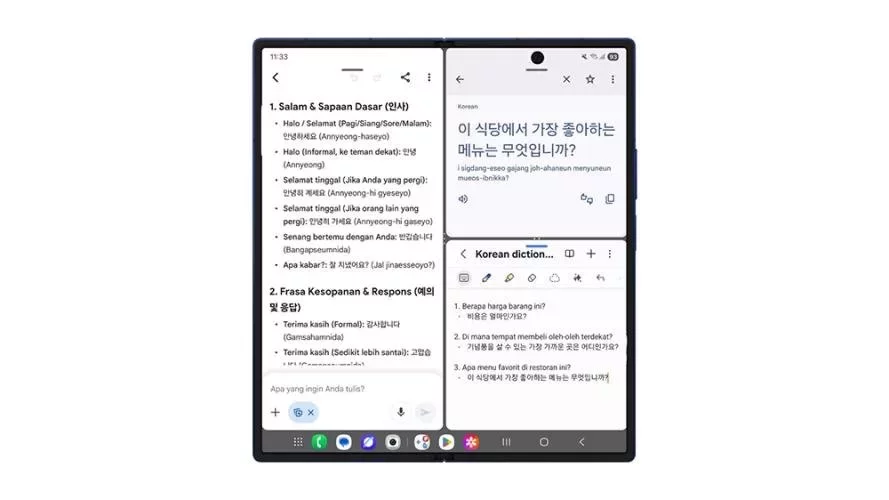
Tanpa perlu buka tutup aplikasi, layar luas Galaxy Z Fold7 bisa bikin kamu eksplor banyak hal setiap hari
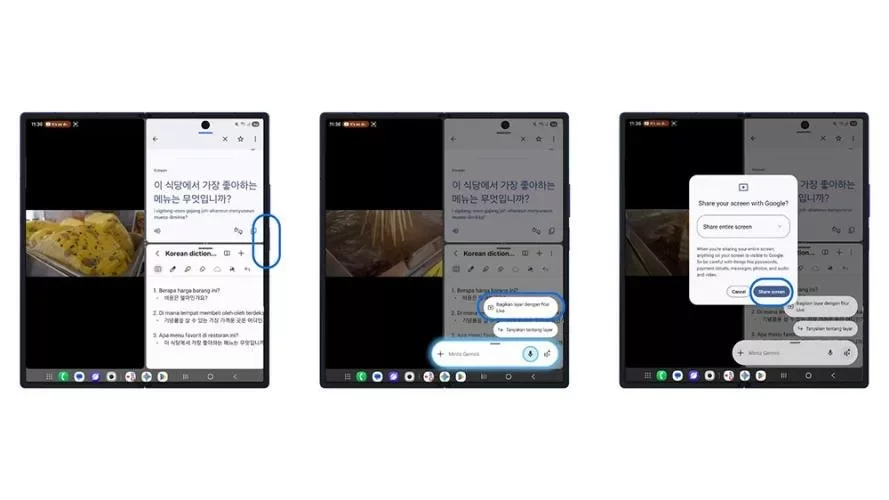
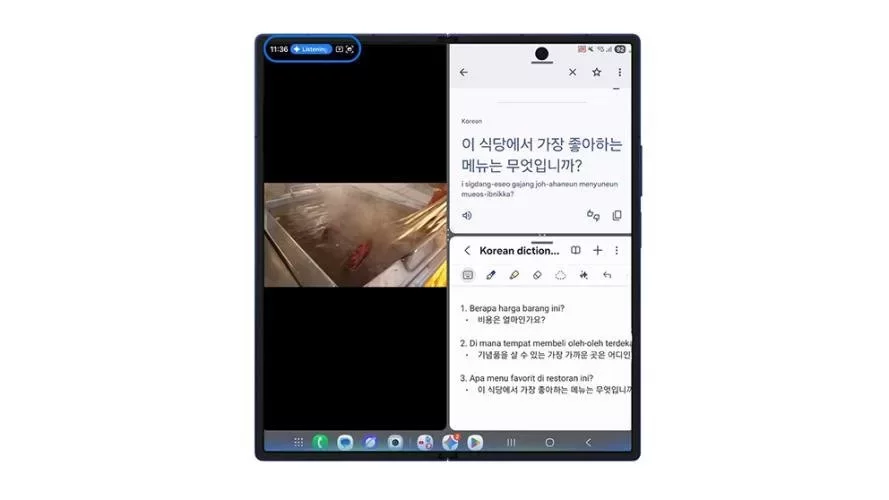
Samsung Galaxy Z Fold7 bukan hanya perangkat kerja, tetapi juga alat pembelajaran modern. Banyak orang kini belajar melalui video, artikel, dan platform interaktif. Dengan Multi Window Fold7, kamu bisa membuka aplikasi pembelajaran bahasa asing sambil mencatat kosa kata di Samsung Notes. Di sisi lain, aplikasi penerjemah bisa ikut dibuka sehingga proses belajar berlangsung lebih cepat dan terintegrasi.
Baca Juga :