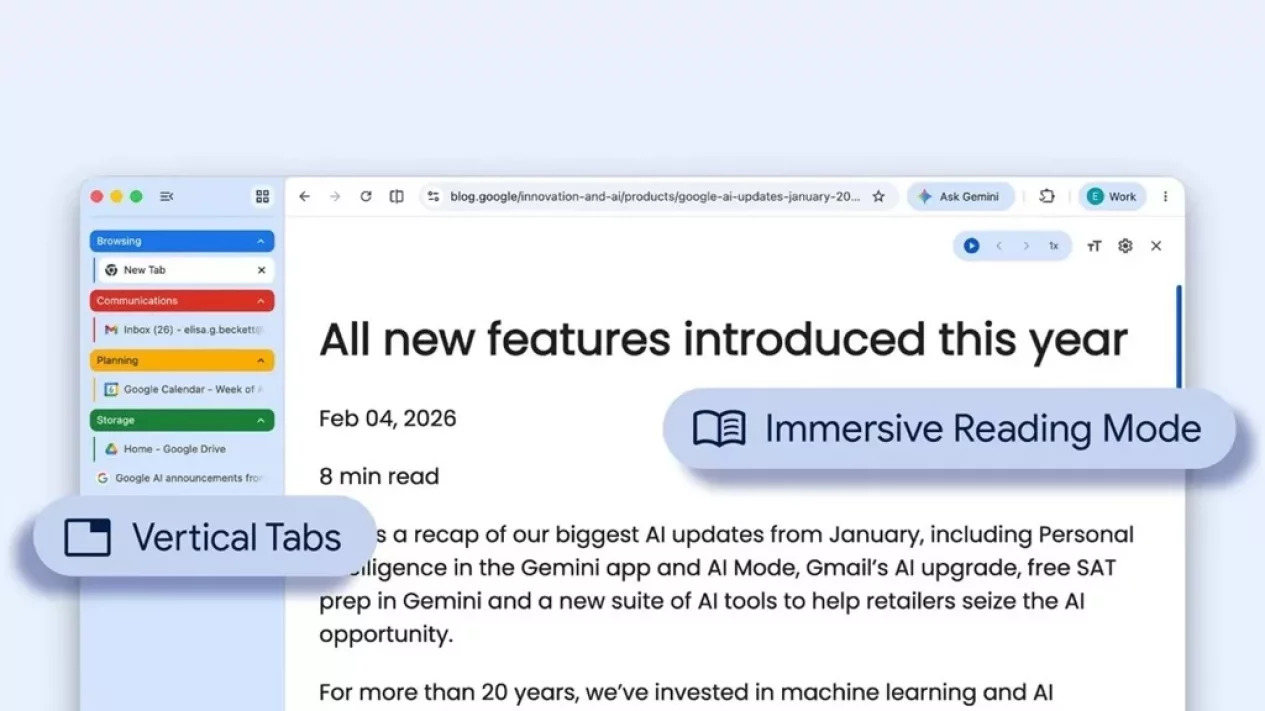
Technonesia - Cara mengaktifkan tab vertikal Chrome menjadi solusi paling dinanti bagi Anda yang sering merasa pusing melihat puluhan tab menumpuk di bagian atas peramban. Masalah tumpukan tab yang menyempit hingga hanya menyisakan ikon kecil seringkali menghambat produktivitas, terutama saat pengguna kesulitan menemukan kembali situs yang sedang mereka buka. Melalui pembaruan terbaru ini, Google mencoba memberikan alternatif navigasi yang lebih intuitif dan terorganisir bagi para pengguna setianya.
Konsep tab vertikal ini sebenarnya mengadopsi mekanisme yang serupa dengan tampilan horizontal konvensional yang selama ini kita gunakan. Perbedaan utamanya terletak pada tata letak, di mana jendela-jendela situs yang terbuka akan tersusun rapi di sisi samping layar. Dengan memindahkan daftar situs ke area pinggir, pengguna dapat melihat judul lengkap dari setiap halaman web tanpa harus mengarahkan kursor satu per satu. Hal ini tentu sangat membantu bagi mereka yang sering melakukan riset mendalam dengan membuka banyak referensi sekaligus dalam satu waktu.
Langkah Praktis dan Cara Mengaktifkan Tab Vertikal Chrome
Google merancang fitur ini agar sangat mudah diakses oleh siapa saja tanpa memerlukan keahlian teknis khusus. Perlu Anda ketahui bahwa fitur ini bersifat opsional, sehingga kendali sepenuhnya ada di tangan pengguna apakah ingin beralih ke tampilan baru atau tetap bertahan dengan gaya lama. Untuk mulai mencobanya, Anda hanya perlu membuka jendela Google Chrome versi terbaru di perangkat komputer atau laptop Anda.


Langkah pertama dalam cara mengaktifkan tab vertikal Chrome adalah dengan mengarahkan kursor ke area bilah tab atau bagian kosong di samping tab yang sedang terbuka. Klik kanan pada area tersebut, lalu cari dan pilih opsi bertuliskan "Tampilkan Tab Secara Vertikal". Seketika, seluruh tab yang tadinya berjejer di bagian atas akan berpindah ke sisi kiri jendela browser. Tampilan ini memberikan ruang vertikal yang lebih luas, sehingga daftar website yang tengah dikunjungi menjadi lebih mudah untuk dibaca dan dikelola secara sistematis.
Satu hal yang menarik adalah tidak adanya batasan jumlah tab yang bisa Anda pindahkan ke mode vertikal ini. Namun, efisiensi fitur ini tetap akan bergantung pada spesifikasi perangkat keras atau hardware yang Anda gunakan. Semakin banyak tab yang terbuka, tentu akan semakin besar konsumsi memori (RAM) pada perangkat Anda. Oleh karena itu, meskipun tampilannya kini lebih rapi, pengguna tetap disarankan untuk menutup tab yang sudah tidak terpakai demi menjaga performa perangkat tetap optimal.
Manfaat Manajemen Tab Browser untuk Pengguna Tingkat Lanjut
Fitur tab vertikal sangat cocok bagi pengguna tingkat lanjut, peneliti, maupun pekerja kreatif yang kerap mengelola proyek multitasking. Seringkali, saat membuka banyak situs yang berasal dari domain yang sama, ikon favicon yang muncul akan terlihat identik. Kondisi ini sering memicu kebingungan dan kesalahan klik. Dengan memahami cara mengaktifkan tab vertikal Chrome, hambatan tersebut dapat teratasi karena teks judul halaman akan terpampang jelas di samping ikon situs.