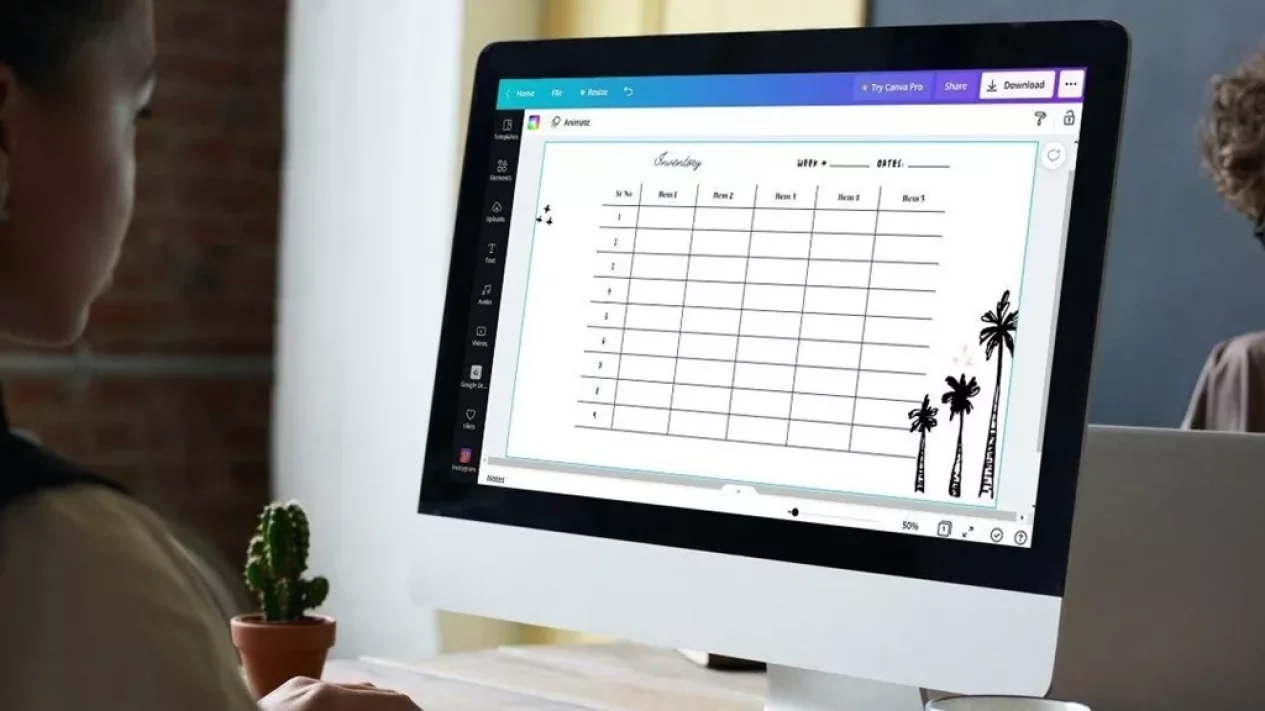
Penggabungan sel sangat penting untuk membuat struktur tabel yang kompleks namun tetap rapi dan terorganisir, memaksimalkan potensi cara membuat tabel di Canva.
Baca Juga :


7. Sesuaikan Posisi dan Unduh Desain
Setelah data terisi dan tampilan sudah maksimal, pastikan tabel diletakkan di posisi terbaik dalam desain Anda. Sesuaikan ukurannya agar proporsional dengan elemen visual lainnya.
Jika desain Anda sudah selesai, klik tombol “Share” (Bagikan) di kanan atas, lalu pilih “Download” (Unduh). Pilih format yang sesuai (misalnya, PNG untuk desain visual atau PDF untuk laporan).
Tips Rahasia Mengoptimalkan Penggunaan Tabel di Canva
Menguasai dasar-dasar cara membuat tabel di Canva adalah permulaan. Untuk membuat tabel yang benar-benar efektif dan menarik perhatian, pertimbangkan tips optimasi berikut:
Baca Juga :
1. Gunakan Alternating Row Color (Warna Selang-Seling)
Untuk tabel yang sangat panjang, menggunakan warna latar belakang yang selang-seling (misalnya, putih dan abu-abu muda) untuk setiap baris akan sangat meningkatkan keterbacaan data, mengurangi ketegangan mata, dan membantu audiens melacak baris dengan lebih mudah.
2. Jangan Terlalu Banyak Garis
Baca Juga :
Tabel yang terlalu banyak garis tebal akan terlihat ramai dan kuno. Desain modern sering kali hanya menggunakan garis horizontal yang tipis atau bahkan hanya mengandalkan jarak (spasi) dan warna untuk memisahkan baris.
3. Prioritaskan Visualisasi Mobile (HP)
Jika desain Anda akan dilihat di HP, pastikan tabel tidak terlalu lebar. Tabel yang terlalu banyak kolom akan terpotong atau harus diperkecil sehingga teks tidak terbaca. Pertimbangkan memecah tabel lebar menjadi dua tabel kecil atau mengoptimalkan lebar kolom agar tetap ramah seluler.
Baca Juga :
4. Manfaatkan Gaya Border Khusus
Canva memungkinkan Anda menggunakan gaya garis yang unik, seperti garis putus-putus atau garis ganda. Ini berguna untuk menyoroti data penting atau memisahkan kategori khusus dalam tabel. Jangan takut bereksperimen dengan fitur ini.
Kesimpulan
Adopsi Fitur baru tabel Canva secara signifikan mempermudah alur kerja desainer konten dan pengguna biasa. Kemampuan untuk menyusun data yang rapi langsung di dalam platform, baik dari laptop maupun HP, menawarkan efisiensi yang luar biasa.
Baca Juga :
Dengan mengikuti 7 langkah praktis di atas, Anda dapat memastikan bahwa laporan, presentasi, atau infografis Anda tidak hanya menarik secara visual tetapi juga didukung oleh data yang disajikan dengan sangat terstruktur. Mulai hari ini, lupakan cara lama dan maksimalkan potensi desain data Anda di Canva!