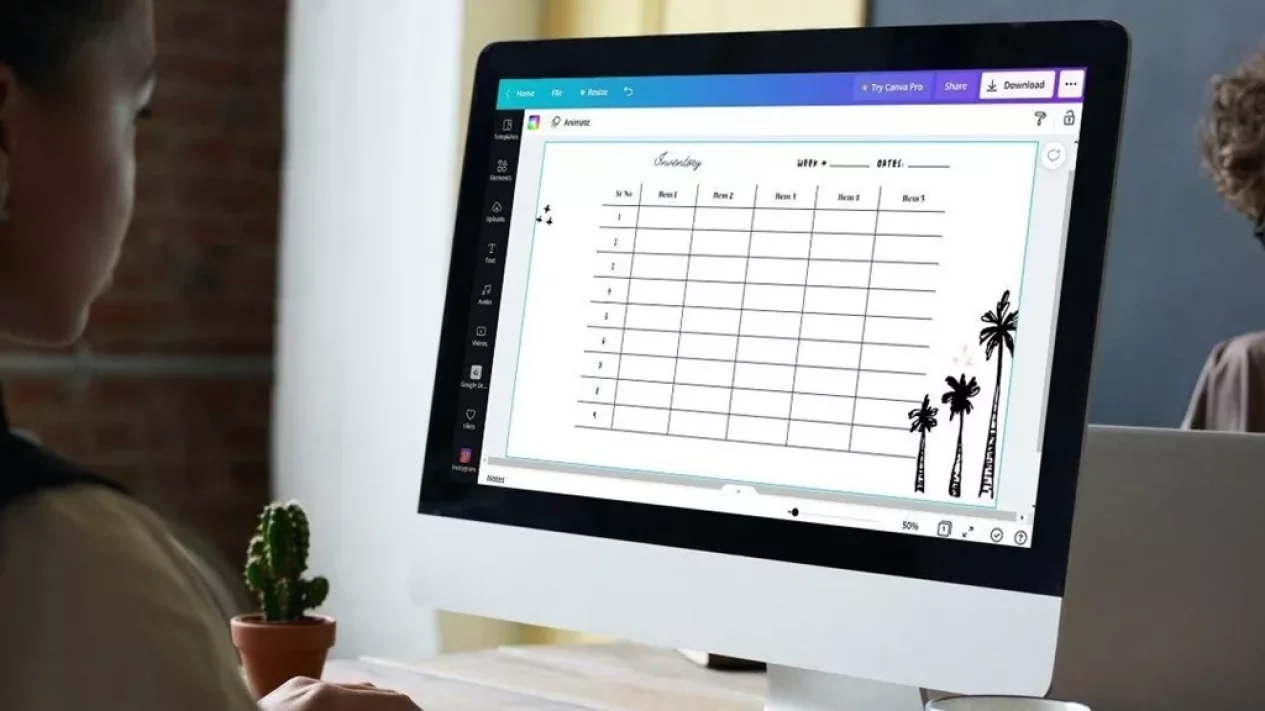
- Di Laptop/Desktop: Klik pada menu “Elements” (Elemen) di panel sebelah kiri. Gulir ke bawah atau ketikkan “Table” (Tabel) di kolom pencarian.
- Di HP (Aplikasi): Ketuk ikon “+” di pojok kiri bawah layar Anda. Pilih menu “Elements”. Cari dan ketuk “Table”.
Canva akan menyajikan beberapa pilihan template tabel dasar, biasanya berupa tabel standar 3x3 atau 4x4. Pilih salah satu yang paling mendekati kebutuhan awal Anda.
Baca Juga :


3. Mengatur Baris dan Kolom Sesuai Kebutuhan
Setelah tabel muncul di area kerja Anda, Anda dapat dengan mudah menyesuaikan ukurannya. Salah satu keunggulan Fitur baru tabel Canva adalah kemudahan dalam menambah atau mengurangi baris dan kolom.
Arahkan kursor Anda ke garis tepi tabel (atau tahan dan geser jika di HP). Ikon tiga titik akan muncul. Klik ikon tersebut untuk melihat opsi:
- Add column before/after (Tambah kolom sebelum/sesudah).
- Add row above/below (Tambah baris di atas/di bawah).
- Delete column/row (Hapus kolom/baris).
Lakukan penyesuaian hingga struktur tabel Anda sesuai dengan jumlah data yang akan diinput.
Baca Juga :
4. Input Data dan Kustomisasi Teks
Kini saatnya memasukkan data. Klik dua kali pada sel yang ingin Anda isi dan mulailah mengetik.
Sama seperti elemen teks lainnya di Canva, Anda dapat mengontrol penuh font, ukuran, warna, dan perataan (alignment) teks di dalam sel tabel. Pastikan perataan teks, terutama untuk angka, konsisten agar data mudah dibaca.
Untuk data yang sudah ada di Excel, Anda bisa mencoba menyalin (Ctrl+C) seluruh rentang data dan menempelkannya (Ctrl+V) langsung ke sel pertama di Canva. Canva sering kali dapat membaca format data dan memisahkan isinya ke dalam sel yang benar secara otomatis.
Baca Juga :
5. Mempercantik Tampilan Border dan Warna
Ini adalah langkah krusial untuk memastikan tabel Anda terlihat profesional dan terintegrasi dengan desain keseluruhan. Pilih tabel, lalu lihat opsi pengaturan di bagian atas layar.
Anda dapat mengubah:
- Warna Latar Belakang Sel (Cell Color): Pilih sel atau seluruh baris/kolom, lalu ganti warna melalui palet warna di bagian atas.
- Garis Tepi (Borders): Anda bisa mengatur ketebalan garis (Border Weight), warna garis (Border Color), dan gaya garis (Border Style).
- Garis Sel (Cell Outline): Fitur ini memungkinkan Anda memilih apakah semua garis akan terlihat, hanya garis luar, atau hanya garis horizontal/vertikal.
Gunakan warna yang kontras untuk baris header tabel agar lebih menonjol dan memudahkan pembaca mengidentifikasi kategori data.
Baca Juga :
6. Tips Tambahan: Menggabungkan Sel (Merge Cells)
Terkadang, Anda memerlukan sel yang lebih besar untuk judul kategori yang mencakup beberapa kolom (misalnya, Total Penjualan Kuartal 1). Ini dapat dilakukan dengan fitur penggabungan sel.
Pilih dua atau lebih sel yang bersebelahan. Klik kanan pada sel yang dipilih (atau gunakan opsi di menu atas/ikon tiga titik di HP), lalu pilih opsi “Merge Cells” (Gabungkan Sel).