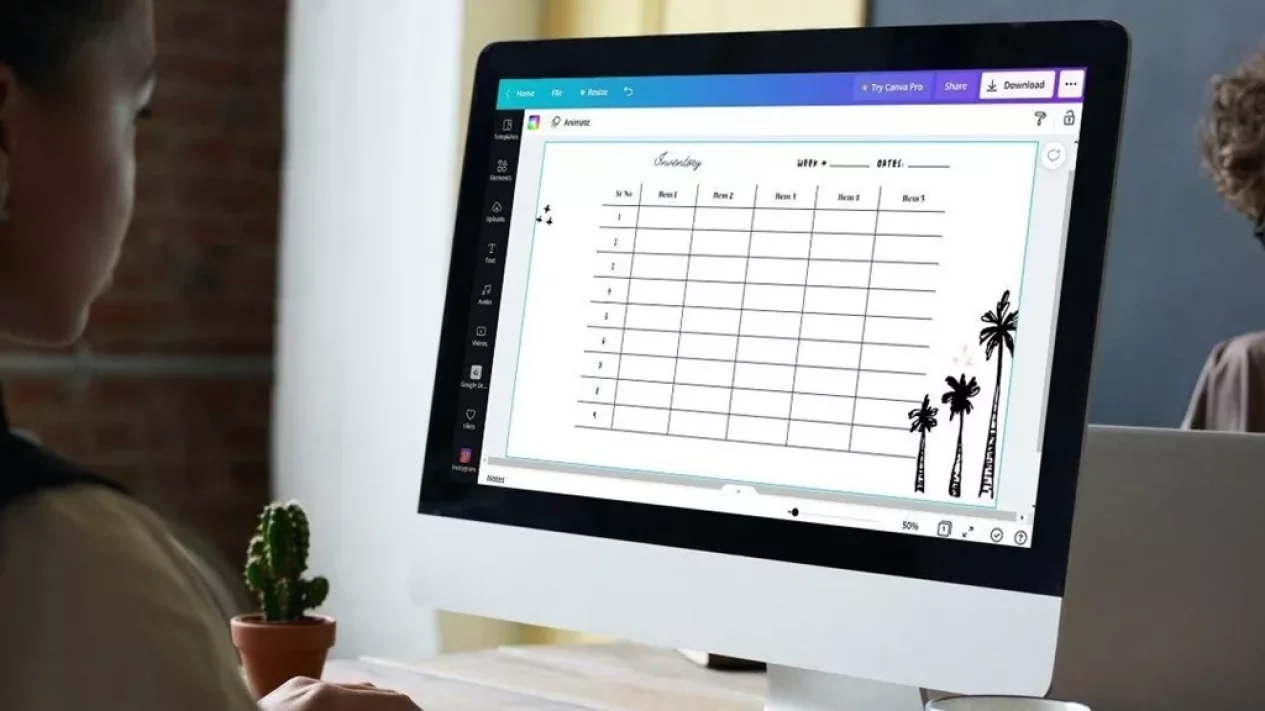
Pelajari cara membuat tabel di Canva di laptop maupun HP dengan 7 langkah praktis! Temukan Fitur baru tabel Canva untuk laporan, presentasi, dan desain data yang rapi.
Dalam dunia desain grafis modern, Canva telah menjelma menjadi platform all-in-one yang sangat diandalkan. Tidak hanya untuk membuat poster atau presentasi visual, kini Canva semakin serius mendukung kebutuhan pengguna yang berurusan dengan data.
Jika sebelumnya Anda harus menggunakan Excel atau Google Sheets, kemudian mengekspornya sebagai gambar untuk dimasukkan ke desain, kini proses tersebut sudah usai. Canva telah menghadirkan fitur tabel yang revolusioner.
Baca Juga :


Fitur baru ini memungkinkan pengguna untuk menyusun data secara terstruktur dan rapi, langsung di dalam editor desain. Fleksibilitas ini berlaku baik saat Anda bekerja menggunakan layar lebar laptop maupun melalui aplikasi praktis di smartphone (HP).
Mengapa Fitur Baru Tabel Canva Jadi Solusi Terbaik Anda?
Bagi para profesional, kreator konten, atau mahasiswa yang sering membuat laporan visual, ketersediaan Fitur baru tabel Canva adalah sebuah game-changer. Integrasi fitur ini meniadakan kebutuhan untuk berpindah antar aplikasi, menghemat waktu dan mempertahankan konsistensi visual.
Sebelum fitur ini ada, membuat tabel yang menarik di Canva sering kali melibatkan penyusunan garis dan kotak secara manual, sebuah proses yang rumit dan rentan kesalahan. Dengan adanya elemen tabel khusus, semua masalah tersebut kini teratasi.
Baca Juga :
Berikut adalah beberapa alasan utama mengapa Anda harus mulai menggunakan fitur ini:
- Fleksibilitas Tinggi: Tabel dapat diakses dan diedit dengan mudah, baik melalui browser di laptop maupun aplikasi seluler di HP.
- Kustomisasi Maksimal: Anda dapat mengubah warna sel, jenis border, ketebalan garis, hingga menambahkan bayangan sesuai tema desain Anda.
- Efisiensi Waktu: Menyusun data menjadi sangat cepat. Anda tidak perlu lagi menyesuaikan ukuran kotak satu per satu secara manual.
- Kualitas Data Visual: Data yang rapi dan terstruktur meningkatkan profesionalitas presentasi, laporan, atau infografis Anda secara keseluruhan.
7 Langkah Praktis Cara Membuat Tabel di Canva (Laptop & HP)
Proses menambahkan dan memformat tabel di Canva sangat intuitif. Baik Anda menggunakan antarmuka desktop yang lebih luas maupun aplikasi di perangkat seluler, langkah-langkahnya hampir sama persis. Ikuti panduan cara membuat tabel di Canva berikut ini dengan mudah:
1. Persiapan Awal: Buka Proyek Desain Anda
Langkah pertama tentu saja adalah membuka proyek desain yang ingin Anda tambahkan tabel. Ini bisa berupa presentasi, dokumen A4, laporan bisnis, atau bahkan postingan media sosial.
Baca Juga :
Pastikan Anda sudah berada di halaman atau slide tempat tabel akan diletakkan.
2. Menemukan dan Memasukkan Elemen Tabel
Untuk memulai, Anda perlu mencari elemen tabel. Navigasi berbeda sedikit antara laptop dan HP: