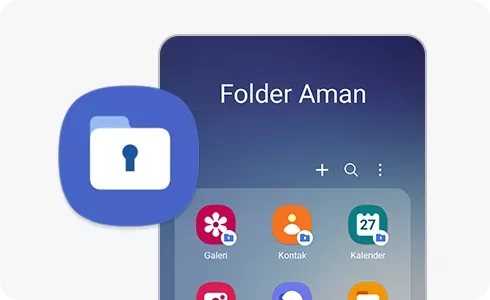
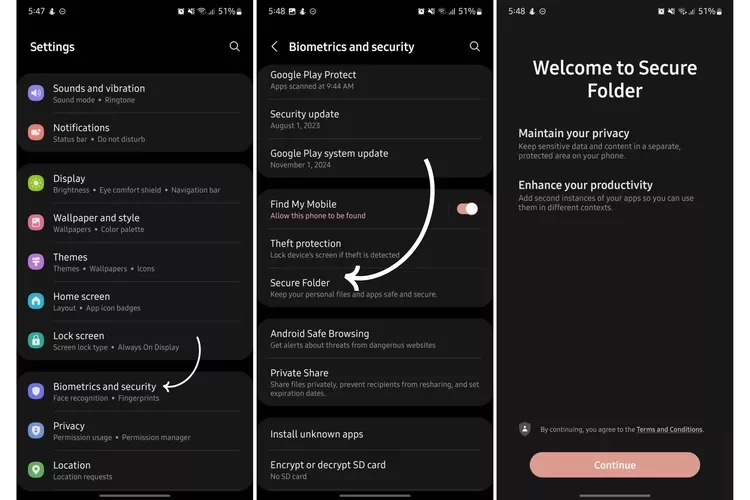
- Aktifkan Folder Aman:
- Buka Pengaturan (Settings) di HP Samsung-mu.
- Gulir ke bawah dan pilih Keamanan dan privasi (Security and privacy) atau Biometrik dan keamanan (Biometrics and security), tergantung versi One UI.
- Ketuk Folder Aman (Secure Folder).
- Setujui syarat dan ketentuan, lalu masuk dengan Akun Samsung-mu. Jika belum punya, kamu akan diminta membuatnya.
- Pilih metode kunci untuk Folder Aman (PIN, pola, kata sandi, atau sidik jari). Sangat disarankan untuk menggunakan metode kunci yang berbeda dari kunci layar utama HP-mu.
- Menambahkan Aplikasi ke Folder Aman:
- Setelah Folder Aman aktif, buka Folder Aman dari laci aplikasi.
- Masukkan metode kunci yang sudah kamu atur.
- Di dalam Folder Aman, ketuk ikon tambah (+) atau Tambah aplikasi (Add apps).
- Pilih aplikasi yang ingin kamu "kunci" atau amankan dengan memasukkannya ke Folder Aman. Kamu bisa memilih dari aplikasi yang sudah terinstal atau mengunduh aplikasi baru langsung ke Folder Aman dari Play Store atau Galaxy Store.
- Ketuk Tambah (Add).
- Mengakses Aplikasi yang Dikunci:
- Setiap kali ingin membuka aplikasi yang ada di dalam Folder Aman, kamu harus membuka Folder Aman terlebih dahulu dan memasukkan kuncinya.
- Untuk kenyamanan, kamu bisa mengatur agar Folder Aman otomatis terkunci saat layar mati atau setelah periode waktu tertentu. Opsi ini ada di pengaturan Folder Aman (ikon tiga titik di dalam Folder Aman > Pengaturan > Kunci otomatis Folder Aman).
Dengan memindahkan aplikasi ke Folder Aman, secara efektif kamu telah menguncinya dari akses luar. Ini adalah cara mengunci aplikasi HP Samsung yang paling direkomendasikan untuk keamanan maksimal.
2. Menggunakan Fitur Kunci Aplikasi Bawaan (Jika Tersedia)
Beberapa model atau versi One UI Samsung lawas mungkin memiliki fitur "Kunci Aplikasi" (App Lock) yang lebih sederhana dan terintegrasi langsung di pengaturan tanpa perlu Secure Folder. Namun, fitur ini semakin jarang ditemukan dan perannya banyak digantikan oleh Secure Folder yang lebih komprehensif.
Jika HP Samsung-mu memiliki fitur kunci aplikasi Samsung bawaan (selain Secure Folder), langkah-langkahnya umumnya seperti ini:
Baca Juga :


- Buka Pengaturan (Settings).
- Cari menu seperti Fitur lanjutan (Advanced features) atau Privasi (Privacy).
- Lihat apakah ada opsi Kunci dan sembunyikan aplikasi (Lock and mask apps) atau Kunci Aplikasi (App Lock).
- Jika ada, aktifkan fitur tersebut dan ikuti petunjuk untuk mengatur PIN, pola, atau kata sandi.
- Pilih aplikasi yang ingin kamu kunci.
Penting: Jika kamu tidak menemukan opsi ini, kemungkinan besar HP Samsung-mu mengandalkan Secure Folder sebagai solusi utama, atau kamu bisa mempertimbangkan opsi ketiga di bawah ini.
3. Mengandalkan Aplikasi Pihak Ketiga (Third-Party App Lockers)
Third-Party App Lockers di HP Samsung
Jika Folder Aman terasa terlalu "berat" untuk kebutuhanmu, atau kamu mencari fitur kustomisasi yang lebih spesifik (seperti tema kunci yang berbeda-beda atau fitur selfie penyusup), aplikasi pengunci aplikasi dari pihak ketiga bisa jadi solusi.