


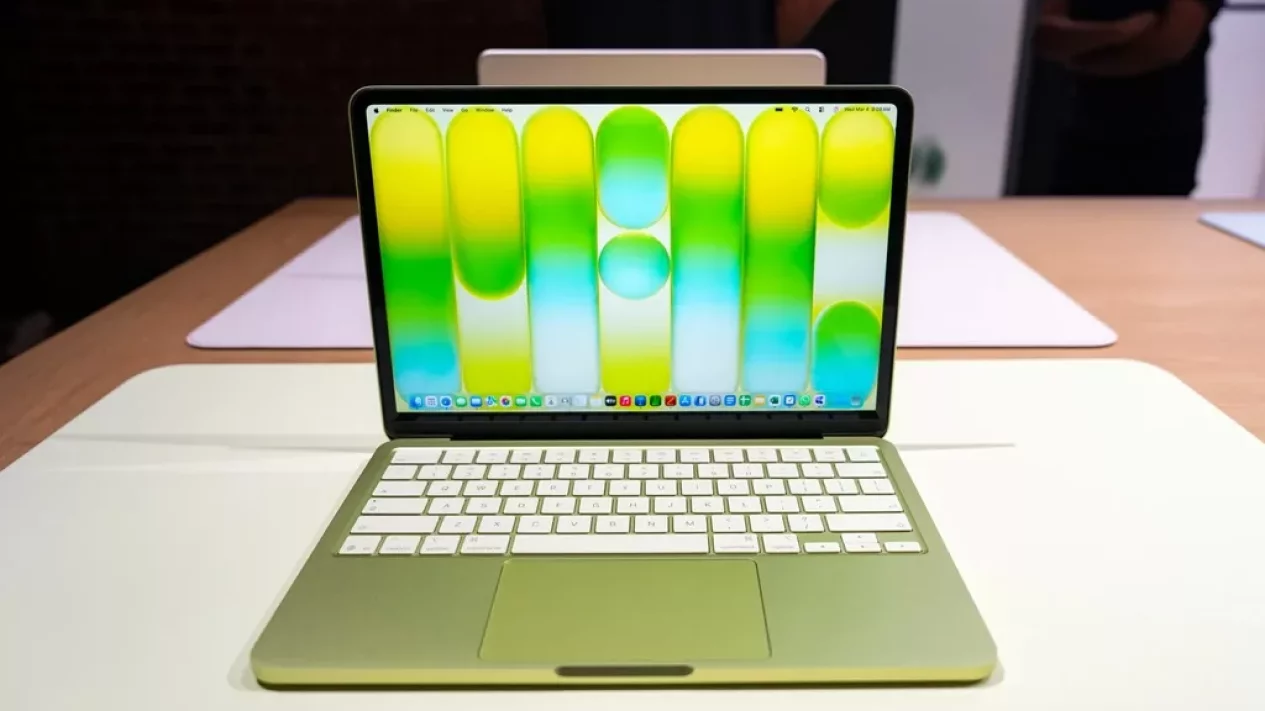
Technonesia - Memahami cara screenshot di macbook menjadi hal pertama yang wajib Anda kuasai saat baru beralih dari laptop Windows. Migrasi sistem operasi sering kali membingungkan, terutama karena keyboard Apple tidak memiliki tombol fisik "Print Screen" seperti laptop Windows pada umumnya. Di tahun 2026, kehadiran MacBook Neo yang lebih ramah di kantong membuat gelombang pengguna baru Windows berbondong-bondong mencicipi ekosistem macOS untuk pertama kalinya. Perubahan kebiasaan ini menuntut pengguna untuk mempelajari kembali pintasan dasar demi menjaga produktivitas harian tetap optimal.
Meskipun tata letak tombolnya berbeda, Apple sebenarnya menyediakan sistem tangkapan layar yang jauh lebih fleksibel dan canggih. Selain praktis, cara screenshot di macbook juga tidak memerlukan instalasi aplikasi pihak ketiga karena semua fiturnya sudah tertanam langsung di dalam sistem operasi macOS terbaru. Anda hanya perlu membiasakan diri dengan beberapa kombinasi tombol keyboard yang sangat intuitif. Dengan sedikit latihan, Anda akan merasakan bahwa ekosistem Apple menawarkan efisiensi kerja yang luar biasa.
Mengapa macOS Tidak Memiliki Tombol Print Screen?
Bagi pengguna Windows, tombol "PrtScn" adalah penyelamat instan untuk menangkap layar. Namun, filosofi desain Apple lebih mengutamakan minimalis dan fungsionalitas ganda pada setiap tombolnya. Apple menggantikan tombol tunggal tersebut dengan sistem kombinasi tombol berbasis Command (Cmd) dan Shift. Pendekatan ini memberikan kontrol yang jauh lebih spesifik kepada pengguna, apakah ingin menangkap seluruh layar, area tertentu saja, atau bahkan satu jendela aplikasi yang sedang melayang tanpa mengganggu elemen visual lainnya.


Panduan Praktis Cara Screenshot di MacBook
Untuk memudahkan proses adaptasi Anda, berikut adalah beberapa metode mengambil tangkapan layar yang bisa Anda gunakan pada perangkat MacBook Neo maupun seri Mac lainnya.
1. Menangkap Seluruh Layar (Full Screenshot)
Metode pertama adalah mengambil gambar dari seluruh tampilan layar yang sedang aktif. Anda hanya perlu menekan kombinasi tombol Shift + Command + 3 secara bersamaan. macOS akan langsung memproses gambar dan memunculkan thumbnail kecil di sudut kanan bawah sebelum menyimpannya ke desktop. Metode ini sangat ideal saat Anda ingin mendokumentasikan seluruh aktivitas kerja, presentasi yang sedang berlangsung, atau halaman web yang sedang terbuka secara utuh.
2. Menangkap Sebagian Area Layar yang Dipilih
Jika Anda hanya ingin mengambil potongan gambar tertentu tanpa memperlihatkan seluruh isi desktop, gunakan kombinasi Shift + Command + 4. Setelah menekan tombol tersebut, kursor tetikus Anda akan berubah menjadi ikon target (tanda silang). Anda cukup mengeklik dan menggeser (drag) kursor untuk menentukan area yang ingin diambil. Fitur ini sangat membantu untuk memotong gambar referensi dari internet, menyalin grafik laporan, atau mengambil bukti transaksi digital dengan cepat.