Fitur Desktop Chrome: Jembatan Menuju Pengalaman PC Seutuhnya
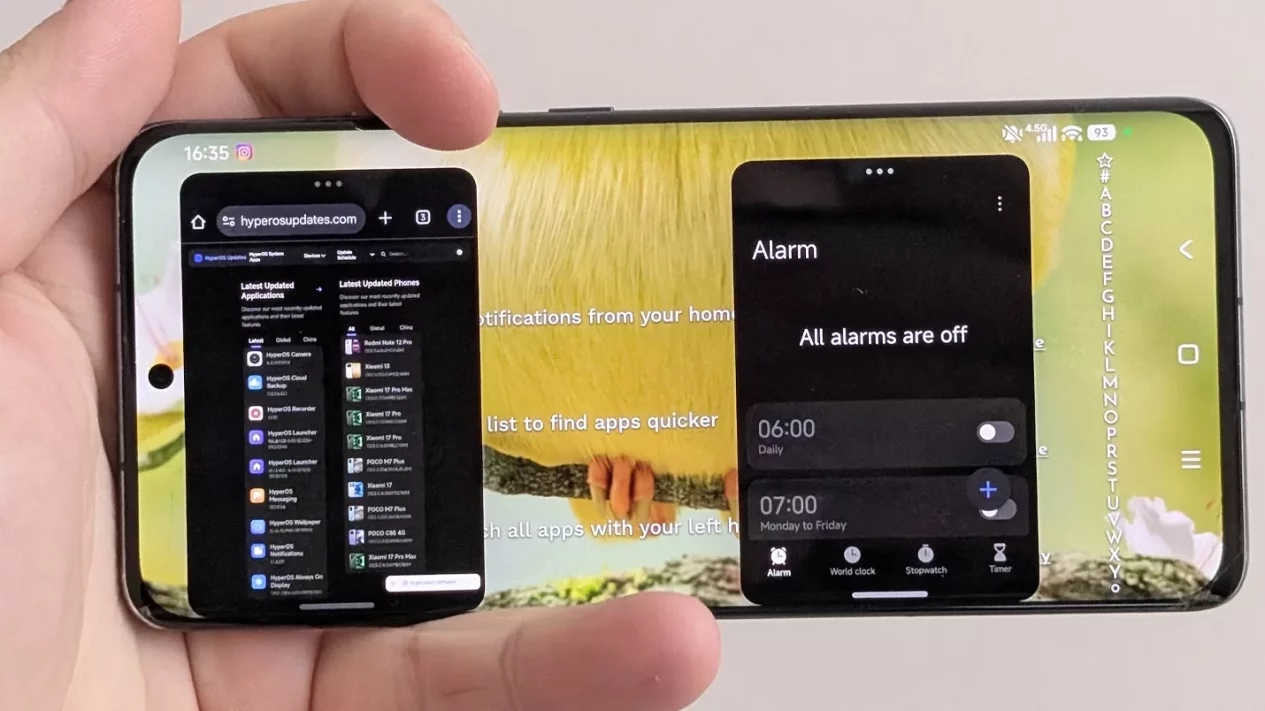
Perlu dipahami bahwa Fitur Desktop Chrome ini bekerja secara sinergis dengan Mode Desktop yang dikembangkan oleh Android. Mode Desktop adalah fungsi bawaan Android 10 ke atas, yang mengubah tata letak antarmuka saat terhubung ke monitor eksternal. Beberapa ponsel Xiaomi modern sudah mendukung fungsi ini, terutama pada seri kelas atas mereka.
Sebelumnya, meskipun tampilan Android Anda sudah berubah menjadi tampilan desktop yang rapi—dengan taskbar dan jendela yang bisa diubah ukurannya—saat membuka Chrome, Anda masih terjebak pada tampilan ponsel. Ini sangat menjengkelkan.
Kini, Chrome bertindak sebagai ‘jembatan’ yang melengkapi pengalaman tersebut. Setelah Mode Desktop Android aktif, Chrome akan memastikan bahwa pengalaman menjelajah web Anda sama kaya dan fungsionalnya seperti menggunakan PC Windows atau macOS sungguhan. Ini adalah kunci utama untuk mewujudkan ponsel Xiaomi Jadi PC portabel.
Baca Juga :


5 Langkah Praktis Mengubah Xiaomi Jadi PC
Meskipun fitur ini masih dalam tahap pengujian (dikenal di kalangan pengembang sebagai 'flag' atau uji coba beta), pengguna yang ingin mencobanya dapat mengikuti langkah-langkah umum berikut untuk mengaktifkan mode produktivitas penuh pada perangkat Xiaomi mereka.
Pastikan Anda sudah memiliki perangkat keras yang mendukung koneksi video eksternal (misalnya, kabel USB-C ke HDMI).
- 1. Persiapan Perangkat Keras dan Kabel:
Gunakan kabel USB-C yang mendukung DisplayPort (atau adaptor/docking station) untuk menghubungkan HP Xiaomi Anda ke monitor. Kualitas kabel sangat menentukan stabilitas tampilan.
- 2. Update Google Chrome Terbaru:
Pastikan aplikasi Google Chrome Anda selalu diperbarui ke versi paling baru melalui Google Play Store. Fitur otomatisasi ini digulirkan secara bertahap, jadi update adalah kunci.
- 3. Aktifkan Mode Desktop Android:
Pada sebagian besar perangkat Xiaomi, saat Anda menghubungkan kabel video, sistem akan secara otomatis meminta Anda masuk ke Mode Desktop. Jika tidak, Anda mungkin perlu mencari opsi 'Screen Cast' atau 'Desktop Mode' di Pengaturan Cepat atau Pengaturan Tampilan.
- 4. Koneksi Fisik dan Aksesori:
Hubungkan HP Xiaomi Anda. Tambahkan aksesori pendukung produktivitas seperti mouse dan keyboard Bluetooth. Kedua aksesori ini sangat krusial agar pengalaman Xiaomi Jadi PC terasa autentik.
- 5. Nikmati Otomatisasi Chrome:
Setelah Mode Desktop aktif, buka Chrome. Jika pembaruan telah mencapai perangkat Anda, secara ajaib, setiap situs yang Anda kunjungi akan otomatis memuat tampilan versi desktop. Tidak perlu lagi menekan opsi 'Request Desktop Site'.
Keunggulan Utama Otomatisasi Tampilan Desktop
Fungsi otomatisasi yang ditawarkan oleh Fitur Desktop Chrome membawa banyak keunggulan signifikan dibandingkan cara manual yang kita gunakan sebelumnya. Keunggulan-keunggulan ini berfokus pada efisiensi dan pengalaman pengguna yang lebih baik.
Baca Juga :
Berikut adalah beberapa keunggulan utama yang dapat Anda rasakan: