Mengapa Kustomisasi Transparansi Penting?
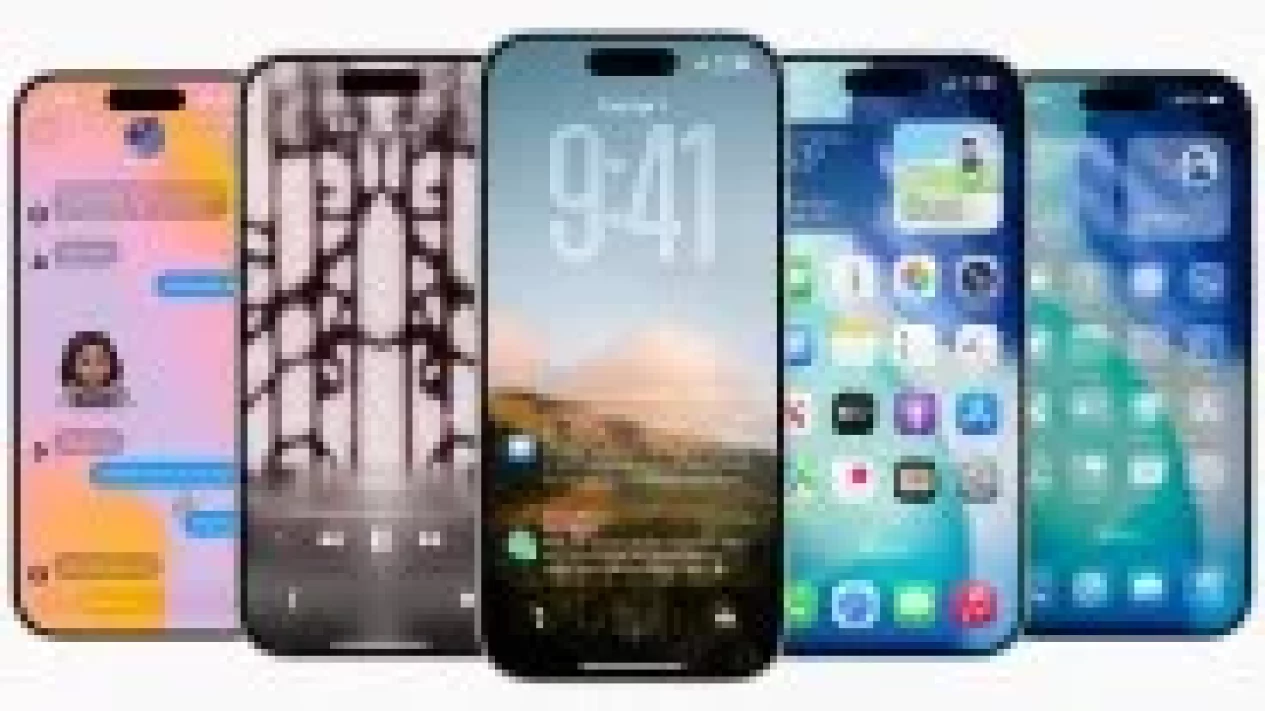
Fitur untuk mengurangi transparansi bukan sekadar preferensi estetika, melainkan juga isu penting terkait aksesibilitas. Bagi pengguna yang memiliki gangguan penglihatan atau kondisi seperti astigmatisme, transparansi tinggi dapat menyebabkan ketegangan mata, karena mata harus bekerja lebih keras untuk membedakan antara latar depan dan latar belakang.
Beberapa elemen yang paling terpengaruh oleh transparansi Liquid Glass UI meliputi:
- Layar Notifikasi dan Widget.
- Latar belakang Dock dan Folder.
- Menu Kontrol Pusat (Control Center).
Dengan adanya tombol kustomisasi, pengguna kini dapat memastikan bahwa UI memiliki kontras yang cukup, sehingga pengalaman menggunakan iPhone menjadi lebih nyaman dan inklusif bagi semua kalangan.
Baca Juga :


Panduan 3 Langkah: Cara Mengurangi Transparansi iOS 26 Liquid Glass
Meskipun fitur ini masih berada dalam tahap beta, pengguna yang sudah menjajal iOS 26.1 beta dapat mengakses pengaturan baru ini dengan mudah. Opsi ini biasanya diletakkan dalam kategori pengaturan visual atau aksesibilitas.
Berikut adalah perkiraan langkah yang perlu Anda ikuti untuk mengaktifkan opsi mengurangi transparansi:
1. Akses Pengaturan Tampilan dan Aksesibilitas
Langkah pertama adalah membuka aplikasi "Pengaturan" pada iPhone Anda. Cari bagian yang berhubungan dengan tampilan atau aksesibilitas. Apple sering kali menempatkan kontrol visual ini di bawah menu "Aksesibilitas" atau "Tampilan & Kecerahan."
Baca Juga :
Tips SEO: Jika Anda ingin menonaktifkan efek Liquid Glass sepenuhnya, masuk ke menu yang mengatur tampilan visual antarmuka.
2. Cari Opsi "Reduce Transparency" atau "Pengaturan Liquid Glass"
Di dalam menu terkait, carilah opsi yang dinamakan "Kurangi Transparansi" (Reduce Transparency) atau yang secara spesifik mengontrol efek Liquid Glass. Opsi ini mungkin berupa slider (penggeser) untuk mengatur tingkat buram atau berupa tombol toggle sederhana (On/Off).
Jika fitur ini berupa slider, Anda dapat menyesuaikannya sesuai tingkat kenyamanan visual Anda, memberikan fleksibilitas total untuk menemukan titik keseimbangan antara estetika desain dan keterbacaan.
Baca Juga :
3. Verifikasi Perubahan pada Antarmuka
Setelah Anda mengaktifkan atau menyesuaikan tingkat transparansi, segera keluar dari menu Pengaturan dan perhatikan perubahan pada elemen UI, seperti Dock, Control Center, atau Notification Center.
Anda akan melihat bahwa latar belakang elemen-elemen tersebut kini memiliki warna buram yang lebih solid, meningkatkan kontras dengan teks dan ikon. Ini secara signifikan akan meningkatkan keterbacaan, terutama di bawah kondisi pencahayaan yang sulit atau saat menggunakan wallpaper yang sibuk.
Dampak Jangka Panjang Fitur Kustomisasi Liquid Glass
Fitur baru di iOS 26.1 ini menandai komitmen Apple untuk mendengarkan umpan balik pengguna secara cepat. Desain Liquid Glass UI memang inovatif, tetapi memberikan opsi kustomisasi adalah kunci untuk memastikan bahwa desain tersebut dapat diterima secara luas.
Baca Juga :
Kehadiran toggle untuk mengatur transparansi ini tidak hanya memperbaiki masalah estetika, tetapi juga memperkuat fokus Apple pada aksesibilitas. Ini adalah langkah yang cerdas, memastikan bahwa jutaan pengguna, terlepas dari preferensi atau kebutuhan visual mereka, dapat menikmati pembaruan iOS terbaru tanpa mengorbankan fungsionalitas.