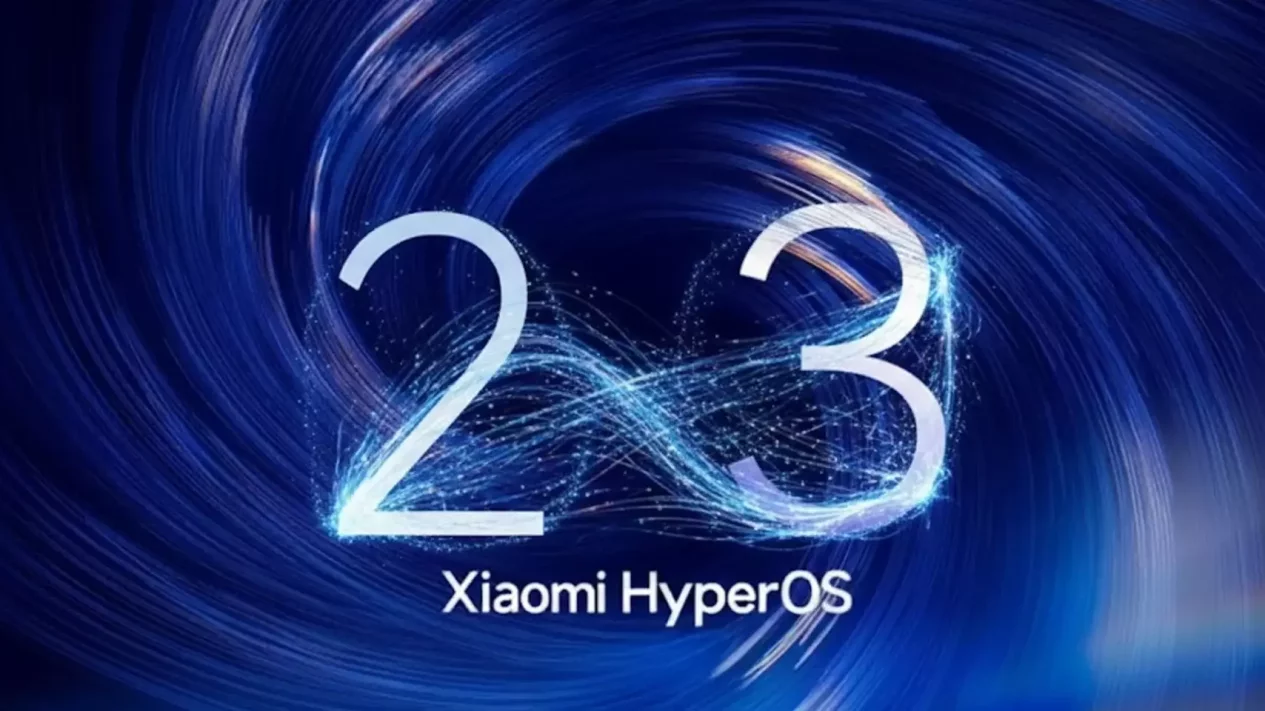
Memilih Tema yang Tepat
Cari tema di toko tema Xiaomi Anda dengan kata kunci seperti "HyperOS 3.0" atau "HyperUI V3". Beberapa tema populer yang sering digunakan untuk meniru tampilan terbaru meliputi:
- "Reborn UI" atau variannya yang berfokus pada estetika minimalis.
- Tema yang secara spesifik mencantumkan "HyperOS V3" dalam deskripsinya.
Proses Penerapan Tema
Setelah menemukan dan mengunduh tema, jangan langsung terapkan semuanya. Agar hasilnya maksimal dan tidak mengurangi performa, kita akan menerapkan tema secara parsial:
Buka Aplikasi Tema > Profil > Kustomisasi Tema. Fokus pada komponen berikut:
Baca Juga :


- Layar Kunci: Terapkan tema HyperOS 3 untuk mendapatkan jam dan animasi notifikasi yang baru.
- Ikon: Terapkan paket ikon dari tema tersebut.
- Antarmuka Sistem: Ini penting untuk mengubah tampilan menu Pengaturan, notifikasi, dan bilah status agar terlihat lebih modern.
Langkah 2: Pembaruan Pusat Kontrol dan Widget (Rasa HyperOS Baru)
Salah satu perubahan paling signifikan di HyperOS (dan yang ingin kita tiru) adalah desain ulang total Pusat Kontrol (Control Center) yang kini lebih transparan dan memiliki ikon yang lebih bulat.
Mengubah Pusat Kontrol
Beberapa tema HyperOS 3 sudah otomatis mengubah Control Center. Namun, jika tema Anda belum melakukannya, Anda mungkin perlu menginstal aplikasi pihak ketiga yang meniru Control Center HyperOS/MIUI terbaru, seperti "Mi Control Center" (meski terkadang menimbulkan iklan, versi yang lebih baru sering ditanamkan dalam tema).
Pastikan dalam Pengaturan, Anda telah memilih gaya notifikasi "Pusat Kontrol Baru" (New Control Center Style) jika perangkat Anda mendukungnya.
Baca Juga :
Menambahkan Widget Bergaya HyperOS
Widget yang transparan dan minimalis adalah ciri khas Tampilan HyperOS 3. Sayangnya, widget HyperOS 3 resmi seringkali terikat pada aplikasi sistem yang diperbarui.
Solusinya adalah menggunakan aplikasi widget kustom seperti KWGT (Kustom Widget Maker). Cari paket widget KWGT yang didedikasikan untuk HyperOS, dan terapkan widget jam, cuaca, atau status baterai bergaya HyperOS 3 ke Home Screen Anda.
Langkah 3: Wallpaper dan Ikon Pack (Finishing Touch)
Wallpaper adalah elemen visual yang paling cepat dilihat dan dapat memberikan suasana HyperOS 3 secara instan. HyperOS 3 cenderung menggunakan wallpaper dinamis dengan banyak warna abstrak dan gerakan halus.
Baca Juga :
Mengunduh Wallpaper Resmi
Cari koleksi wallpaper HyperOS 3 atau MIUI 14 yang beredar di internet. Biasanya, wallpaper ini memiliki resolusi tinggi dan desain abstrak yang unik. Unduh beberapa pilihan dan tetapkan salah satunya sebagai Home Screen dan Lock Screen.
Tips: Gunakan fitur "Wallpaper Carousel" atau setel wallpaper berbeda untuk Lock Screen dan Home Screen agar pengalaman pengguna terasa lebih dinamis dan segar, mirip dengan filosofi desain HyperOS.
Tips Tambahan untuk Optimasi Tampilan HyperOS 3 Maksimal
Setelah berhasil melakukan Ubah HyperOS 2, ada beberapa langkah tambahan yang bisa Anda lakukan untuk memastikan pengalaman Anda benar-benar mulus dan mendekati HyperOS 3:
Baca Juga :