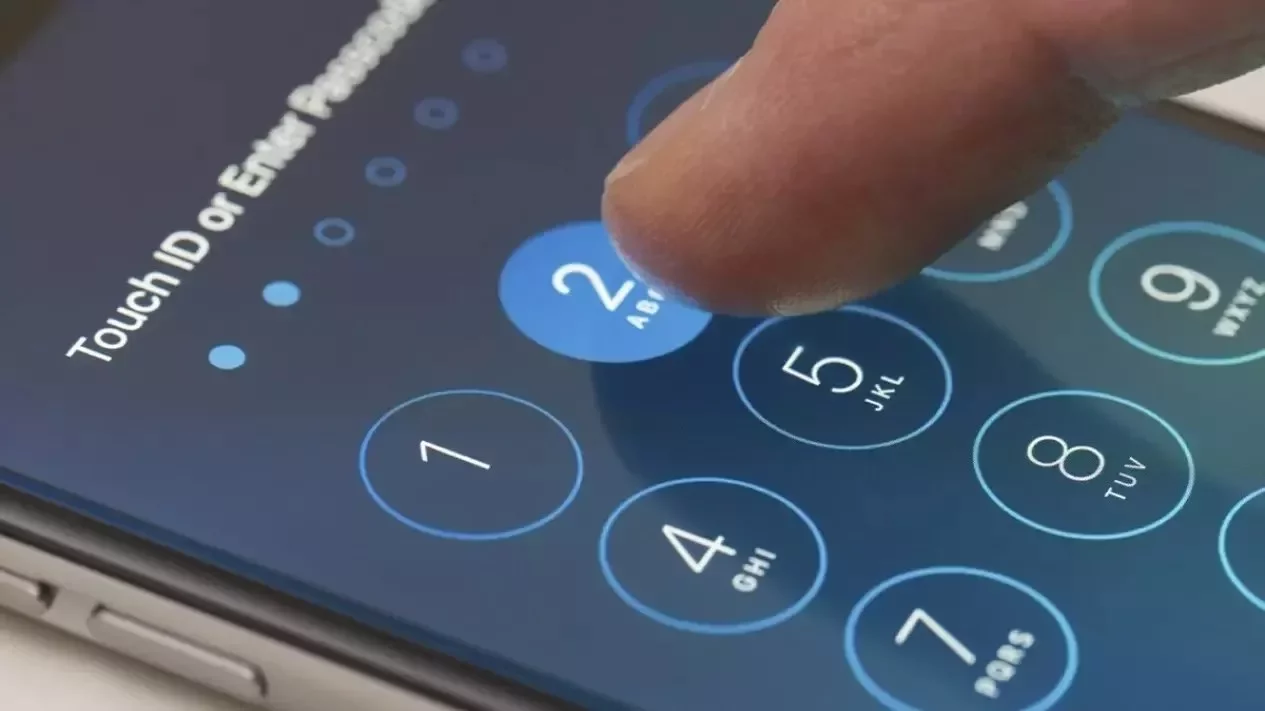
Ingin privasi HP Samsung aman? Temukan 3 cara mengunci aplikasi di HP Samsung dengan mudah! Jaga data pentingmu dari tangan jahil sekarang.
Di zaman serba digital ini, smartphone sudah jadi gudang informasi pribadi. Mulai dari chat penting, foto kenangan, sampai aplikasi mobile banking, semuanya ada di genggaman. Kebayang dong, gimana jadinya kalau HP Samsung kesayanganmu jatuh ke tangan yang salah atau sekadar dipinjam teman kepo?
Nah, selain kunci layar utama, ada satu lapisan keamanan ekstra yang wajib kamu aktifkan: mengunci aplikasi! Dengan cara mengunci aplikasi HP Samsung yang tepat, data sensitifmu bakal jauh lebih aman. Untungnya, Samsung sendiri sudah membekali perangkatnya dengan beberapa opsi canggih. Yuk, kita kupas tuntas cara-caranya!
Baca Juga :


Mengapa Sih Perlu Banget Mengunci Aplikasi di HP Samsung?
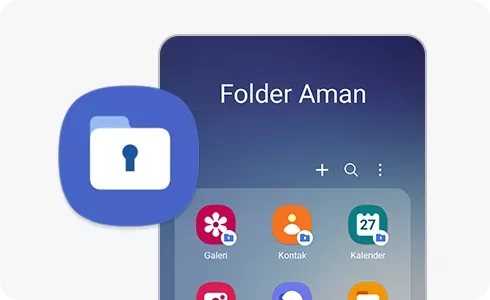
Folder Lock di HP Samsung
Mungkin kamu bertanya, "Kan sudah ada kunci layar, buat apa repot-repot kunci aplikasi lagi?" Eits, jangan salah! Ada banyak alasan kuat mengapa fitur ini jadi esensial:
- Perlindungan Data Super Sensitif: Aplikasi galeri, pesan instan (WhatsApp, Telegram), media sosial, dan terutama aplikasi keuangan (mobile banking, e-wallet) seringkali berisi data yang sangat pribadi. Menguncinya akan mencegah akses tak diinginkan.
- Privasi dari Orang Terdekat: Kadang, HP kita dipinjam teman atau keluarga. Dengan aplikasi terkunci, kamu nggak perlu khawatir mereka tak sengaja (atau sengaja) membuka aplikasi yang bukan urusannya.
- Mencegah Anak-Anak Mengakses Sembarangan: Buat yang punya anak kecil, fitur ini bisa mencegah mereka membuka aplikasi penting, melakukan pembelian tak disengaja, atau mengubah pengaturan penting.
- Keamanan Ekstra Jika Kunci Layar Terbobol: Meskipun jarang, ada kemungkinan kunci layar utama bisa tertebak atau terlewati. Kunci aplikasi memberikan benteng pertahanan kedua.
Jadi, jelas ya, manfaatnya nggak main-main. Sekarang, mari kita lihat bagaimana cara mengunci aplikasi HP Samsung dengan metode yang paling efektif.
3 Cara Mengunci Aplikasi di HP Samsung Demi Privasi Maksimal
Mengunci Aplikasi di HP Samsung
Samsung menyediakan beberapa opsi untuk mengamankan aplikasimu. Berikut adalah tiga metode yang paling umum dan terbukti ampuh, lengkap dengan langkah-langkahnya:
Baca Juga :
1. Manfaatkan Folder Aman (Secure Folder): Benteng Privasi Terbaik!
Folder Aman atau Secure Folder adalah salah satu fitur kunci aplikasi Samsung yang paling powerful. Ini bukan sekadar pengunci aplikasi biasa, melainkan sebuah ruang terenkripsi yang terpisah di dalam HP Samsung-mu. Aplikasi dan data yang kamu masukkan ke Folder Aman akan benar-benar terisolasi.
Kelebihan Folder Aman:
- Keamanan Tingkat Tinggi: Didukung oleh platform keamanan Samsung Knox, Folder Aman menawarkan enkripsi end-to-end.
- Isolasi Total: Aplikasi di dalam Folder Aman berjalan secara independen. Kamu bahkan bisa punya dua akun WhatsApp berbeda (satu di luar, satu di dalam Folder Aman).
- Bisa Menyembunyikan Folder Aman: Agar lebih privat, ikon Folder Aman bahkan bisa disembunyikan dari daftar aplikasi.
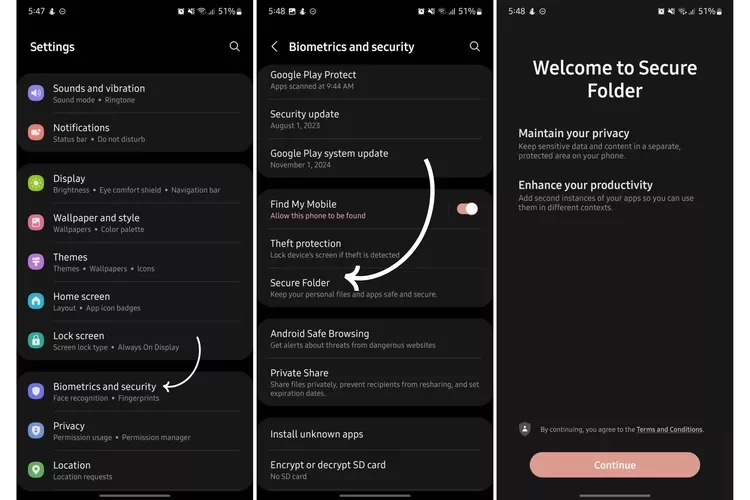
Langkah-langkah Menggunakan Folder Aman untuk Mengunci Aplikasi:
Baca Juga :
- Aktifkan Folder Aman:
- Buka Pengaturan (Settings) di HP Samsung-mu.
- Gulir ke bawah dan pilih Keamanan dan privasi (Security and privacy) atau Biometrik dan keamanan (Biometrics and security), tergantung versi One UI.
- Ketuk Folder Aman (Secure Folder).
- Setujui syarat dan ketentuan, lalu masuk dengan Akun Samsung-mu. Jika belum punya, kamu akan diminta membuatnya.
- Pilih metode kunci untuk Folder Aman (PIN, pola, kata sandi, atau sidik jari). Sangat disarankan untuk menggunakan metode kunci yang berbeda dari kunci layar utama HP-mu.
- Menambahkan Aplikasi ke Folder Aman:
- Setelah Folder Aman aktif, buka Folder Aman dari laci aplikasi.
- Masukkan metode kunci yang sudah kamu atur.
- Di dalam Folder Aman, ketuk ikon tambah (+) atau Tambah aplikasi (Add apps).
- Pilih aplikasi yang ingin kamu "kunci" atau amankan dengan memasukkannya ke Folder Aman. Kamu bisa memilih dari aplikasi yang sudah terinstal atau mengunduh aplikasi baru langsung ke Folder Aman dari Play Store atau Galaxy Store.
- Ketuk Tambah (Add).
- Mengakses Aplikasi yang Dikunci:
- Setiap kali ingin membuka aplikasi yang ada di dalam Folder Aman, kamu harus membuka Folder Aman terlebih dahulu dan memasukkan kuncinya.
- Untuk kenyamanan, kamu bisa mengatur agar Folder Aman otomatis terkunci saat layar mati atau setelah periode waktu tertentu. Opsi ini ada di pengaturan Folder Aman (ikon tiga titik di dalam Folder Aman > Pengaturan > Kunci otomatis Folder Aman).
Dengan memindahkan aplikasi ke Folder Aman, secara efektif kamu telah menguncinya dari akses luar. Ini adalah cara mengunci aplikasi HP Samsung yang paling direkomendasikan untuk keamanan maksimal.
2. Menggunakan Fitur Kunci Aplikasi Bawaan (Jika Tersedia)
Beberapa model atau versi One UI Samsung lawas mungkin memiliki fitur "Kunci Aplikasi" (App Lock) yang lebih sederhana dan terintegrasi langsung di pengaturan tanpa perlu Secure Folder. Namun, fitur ini semakin jarang ditemukan dan perannya banyak digantikan oleh Secure Folder yang lebih komprehensif.
Jika HP Samsung-mu memiliki fitur kunci aplikasi Samsung bawaan (selain Secure Folder), langkah-langkahnya umumnya seperti ini:
Baca Juga :
- Buka Pengaturan (Settings).
- Cari menu seperti Fitur lanjutan (Advanced features) atau Privasi (Privacy).
- Lihat apakah ada opsi Kunci dan sembunyikan aplikasi (Lock and mask apps) atau Kunci Aplikasi (App Lock).
- Jika ada, aktifkan fitur tersebut dan ikuti petunjuk untuk mengatur PIN, pola, atau kata sandi.
- Pilih aplikasi yang ingin kamu kunci.
Penting: Jika kamu tidak menemukan opsi ini, kemungkinan besar HP Samsung-mu mengandalkan Secure Folder sebagai solusi utama, atau kamu bisa mempertimbangkan opsi ketiga di bawah ini.
3. Mengandalkan Aplikasi Pihak Ketiga (Third-Party App Lockers)
Third-Party App Lockers di HP Samsung
Jika Folder Aman terasa terlalu "berat" untuk kebutuhanmu, atau kamu mencari fitur kustomisasi yang lebih spesifik (seperti tema kunci yang berbeda-beda atau fitur selfie penyusup), aplikasi pengunci aplikasi dari pihak ketiga bisa jadi solusi.
Hal yang Perlu Diperhatikan Saat Memilih Aplikasi Pihak Ketiga:
Baca Juga :
- Reputasi Pengembang: Pilih aplikasi dari pengembang yang terpercaya dan punya ulasan bagus di Google Play Store.
- Izin Aplikasi: Perhatikan izin apa saja yang diminta oleh aplikasi tersebut. Aplikasi pengunci wajar jika meminta akses ke "penggunaan data" atau "tampil di atas aplikasi lain", tapi waspadai jika meminta izin yang tidak relevan.
- Konsumsi Baterai dan RAM: Beberapa aplikasi pihak ketiga bisa boros baterai atau memakan banyak RAM. Cek ulasan pengguna mengenai hal ini.
- Fitur Tambahan: Beberapa menawarkan fitur seperti menyembunyikan foto/video, brankas file, atau bahkan mengambil foto orang yang salah memasukkan kata sandi.
Cara Umum Menggunakan Aplikasi Pihak Ketiga:
- Unduh dan instal aplikasi pengunci pilihanmu dari Google Play Store (contoh: AppLock by DoMobile Lab, Norton App Lock, dll.).
- Buka aplikasi tersebut dan atur kata sandi utama (PIN, pola, atau sidik jari).
- Berikan izin yang diperlukan agar aplikasi bisa berfungsi dengan baik (biasanya akses penggunaan dan izin tampil di atas aplikasi lain).
- Pilih aplikasi-aplikasi yang ingin kamu kunci dari daftar yang ditampilkan.
Meskipun praktis, selalu utamakan fitur bawaan seperti Folder Aman karena integrasi dan keamanannya biasanya lebih terjamin langsung dari Samsung.
Tips Tambahan untuk Keamanan Aplikasi yang Optimal
Selain mengetahui cara mengunci aplikasi HP Samsung, ada beberapa tips tambahan yang bisa meningkatkan keamananmu:
- Gunakan Kata Sandi yang Kuat dan Unik: Hindari PIN yang mudah ditebak seperti tanggal lahir atau urutan angka sederhana. Kombinasikan huruf besar, kecil, angka, dan simbol jika menggunakan kata sandi.
- Aktifkan Kunci Biometrik: Jika HP-mu mendukung sidik jari atau pemindaian wajah, gunakan itu untuk kemudahan dan keamanan ekstra.
- Jangan Bagikan Kata Sandi Kunci Aplikasi: Ini mungkin terdengar sepele, tapi sangat penting.
- Perbarui Perangkat Lunak Secara Teratur: Update OS dan patch keamanan seringkali membawa perbaikan untuk celah keamanan.
- Hati-hati Saat Memberikan Izin ke Aplikasi: Terutama untuk aplikasi pihak ketiga, pastikan kamu memahami izin yang diminta.
Privasimu Ada di Tanganmu!
Mengamankan aplikasi di HP Samsung-mu adalah langkah krusial untuk melindungi data pribadi di era digital ini. Dengan memanfaatkan fitur kunci aplikasi Samsung seperti Folder Aman, atau jika perlu menggunakan aplikasi pihak ketiga yang terpercaya, kamu bisa tidur lebih nyenyak karena tahu informasi sensitifmu terlindungi.
Memilih metode yang tepat, entah itu Folder Aman yang super aman atau aplikasi pihak ketiga yang lebih fleksibel, tergantung pada kebutuhan dan preferensimu. Yang terpenting, jangan tunda lagi! Segera terapkan salah satu cara mengunci aplikasi HP Samsung di atas dan rasakan bedanya. Privasimu berharga, lindungi sekarang juga!