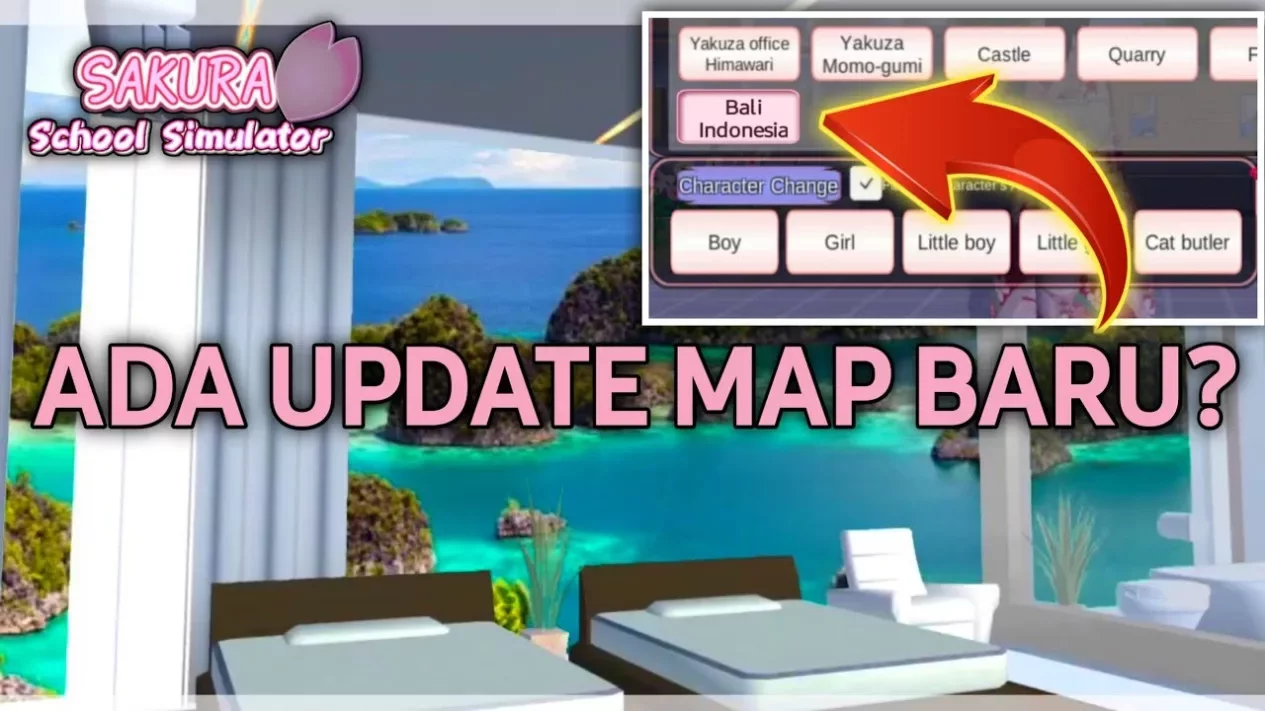
Ingin tau cara membuat Google Maps di Sakura School Simulator? Simak panduan lengkap mulai dari desain jalan, bangunan, hingga penggunaan ID props!
Bermain Sakura School Simulator bukan hanya sekadar menjelajahi kota atau menjalankan misi, tetapi juga bisa menjadi ajang kreativitas tanpa batas.
Salah satu proyek menarik yang bisa kamu coba adalah membuat Google Maps versi sendiri dalam game ini!
Baca Juga :


Cara Membuat Google Maps di Sakura School Simulator
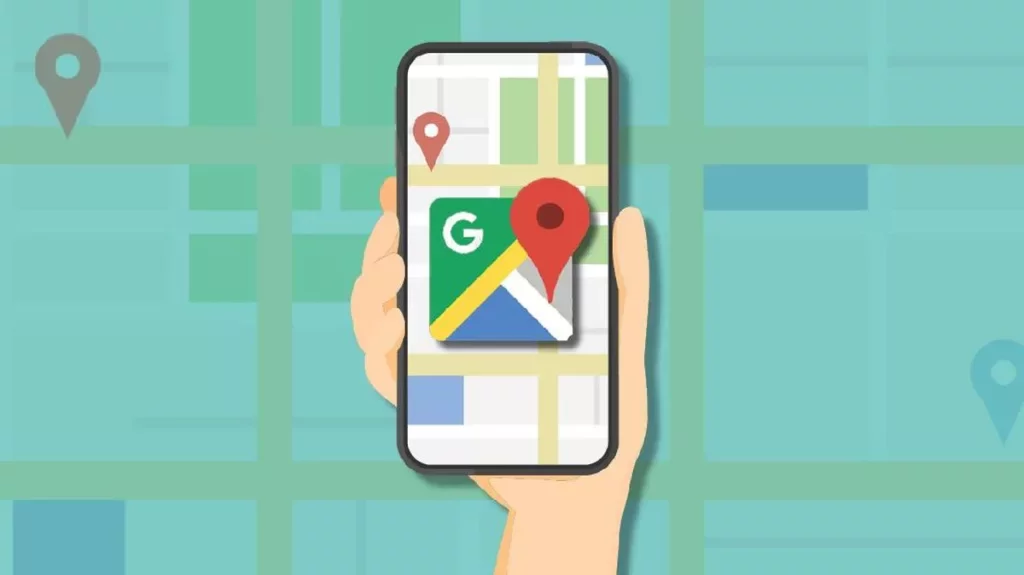
Cara Membuat Google Maps di Sakura School Simulator
Dengan sedikit kreativitas, kamu bisa membangun peta layaknya Google Maps, lengkap dengan jalan raya, rambu lalu lintas, bangunan, dan ikon navigasi. Penasaran bagaimana caranya? Yuk, simak panduan lengkapnya!
1. Tentukan Konsep dan Lokasi yang Tepat
Sebelum mulai membangun, kamu perlu menentukan konsep peta dan lokasi yang ideal agar hasilnya terlihat rapi dan realistis. Beberapa hal yang perlu dipertimbangkan:
- 📍 Pilih area yang luas – Lapangan kosong atau tempat terbuka akan lebih mudah untuk mendesain jalan dan bangunan tanpa hambatan.
- 🏗 Rencanakan elemen peta – Tentukan apakah kamu ingin menambahkan jalanan, gedung, taman, atau tempat ikonik seperti sekolah dan stasiun.
- 🛣 Perhatikan struktur yang sudah ada – Pastikan area yang dipilih bisa menampung desain tanpa mengganggu objek lain dalam game.
Jika kamu sudah memiliki konsep yang jelas, pembangunan Google Maps di Sakura School Simulator akan lebih mudah dilakukan!
Baca Juga :
2. Buat Jalan Raya dan Simbol Navigasi
Agar tampilan lebih menyerupai peta Google Maps, kamu perlu membuat jalan raya dan simbol navigasi menggunakan berbagai objek dalam game. Berikut caranya:
- Gunakan panel atau lantai berwarna – Pilih warna abu-abu atau hitam untuk jalan utama, dan warna putih untuk garis marka jalan.
- Buat ikon navigasi – Untuk menciptakan ikon Google Maps seperti pin merah, gunakan kerucut atau kombinasi objek lain yang menyerupai bentuk pin.
- Tambahkan rambu-rambu lalu lintas – Gunakan objek seperti papan petunjuk, lampu lalu lintas, atau tanda jalan agar tampilan lebih realistis.
Semakin detail elemen jalan dan navigasi yang kamu buat, semakin mirip peta yang kamu bangun dengan Google Maps asli!
3. Tambahkan Bangunan dan Tempat Ikonik
Agar peta terlihat lebih hidup, tambahkan berbagai bangunan dan landmark yang sering ditemukan di Google Maps. Beberapa bangunan yang bisa kamu buat:
Baca Juga :
- Perumahan dan apartemen – Sebagai area pemukiman dalam peta.
- Sekolah, toko, dan perkantoran – Mewakili area komersial dan tempat umum.
- Taman dan tempat wisata – Membuat peta lebih menarik dengan tambahan ruang hijau.
- Gunakan papan petunjuk – Tambahkan nama jalan dan tempat agar navigasi lebih mudah.
Jika ingin lebih detail, kamu juga bisa membuat jalur pejalan kaki, parkiran, atau jembatan layang untuk memperkaya peta!
4. Gunakan ID Props untuk Mempermudah Pembuatan Peta
Cara Membuat Google Maps di Sakura School Simulator
Tidak punya waktu untuk membangun dari awal? Tenang! Kamu bisa menggunakan ID props dari pemain lain yang sudah membuat desain peta atau navigasi.
Cara menggunakan ID Props di Sakura School Simulator:
Baca Juga :
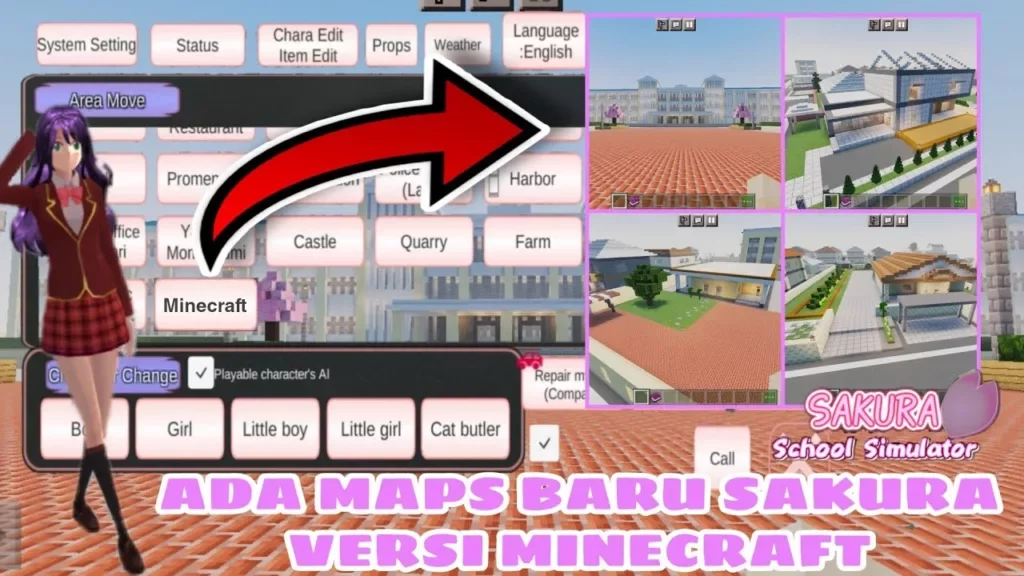
- Buka menu Props dalam game.
- Pilih Load ID dan masukkan kode ID props yang sesuai.
- Jika props yang ditemukan cocok dengan konsep peta yang kamu inginkan, langsung gunakan dan sesuaikan dengan desainmu!
Dengan fitur ini, kamu bisa memanfaatkan peta yang sudah ada atau sekadar mencari inspirasi dari karya pemain lain.
5. Tambahkan Efek Kamera atau Drone untuk Tampilan Maksimal
Agar hasilnya benar-benar terlihat seperti tampilan Google Maps, kamu bisa menggunakan fitur kamera drone atau mengatur sudut pandang ke tampilan atas.
Tips agar peta terlihat lebih maksimal:
Baca Juga :
- 🎥 Aktifkan mode tampilan atas – Gunakan sudut pandang dari atas agar peta terlihat seperti Google Maps asli.
- 📹 Gunakan kamera drone – Ambil tangkapan layar atau rekam video untuk membagikan hasil kreasimu ke komunitas.
- 📍 Tambahkan petunjuk lokasi – Gunakan objek tanda atau ikon untuk menunjukkan lokasi tertentu dalam peta.
Dengan tampilan atas yang rapi, hasil kreasi Google Maps versimu di Sakura School Simulator akan terlihat semakin realistis!
Buat Peta Google Maps Sendiri di Sakura School Simulator!
Cara Membuat Google Maps di Sakura School Simulator
Membangun Google Maps di Sakura School Simulator bukan hanya tantangan kreatif, tetapi juga cara seru untuk menjelajahi fitur-fitur dalam game. Dengan mengikuti langkah-langkah di atas, kamu bisa menciptakan peta unik yang menyerupai Google Maps asli!
- Pilih lokasi yang luas untuk membangun peta dengan lebih leluasa.
- Gunakan lantai dan panel berwarna untuk membuat jalanan dan simbol navigasi.
- Tambahkan bangunan ikonik agar peta terlihat lebih hidup dan realistis.
- Manfaatkan ID props untuk mempercepat proses pembuatan.
- Gunakan kamera drone dan tampilan atas agar hasilnya lebih mirip Google Maps.
Jadi, tunggu apa lagi? Coba buat Google Maps versimu di Sakura School Simulator dan bagikan ke teman-teman! Siapa tahu, kreasi kamu bisa menginspirasi pemain lain!