Ingin tahu cara bermain multiplayer di Minecraft Education Edition? Ikuti panduan lengkap ini untuk bermain bersama, berkreasi, dan belajar lebih seru!
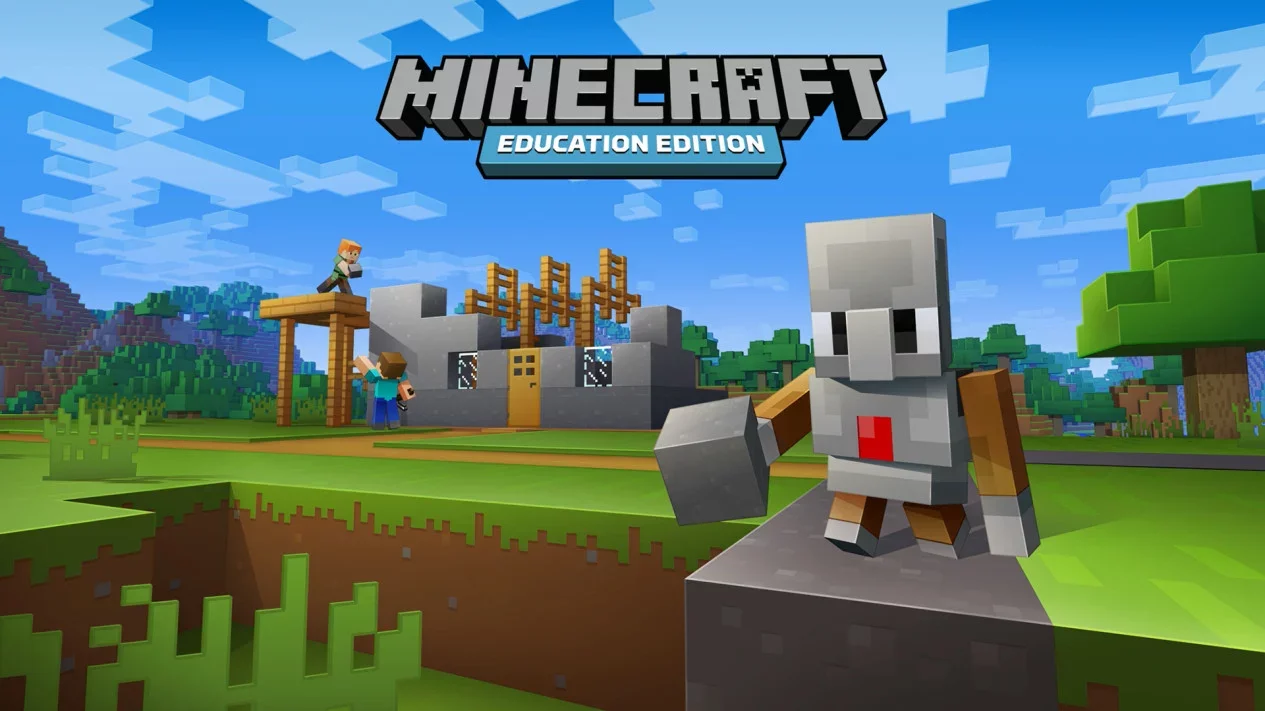
Di era digital, metode pembelajaran semakin berkembang dengan berbagai inovasi menarik. Minecraft Education Edition (MEE) hadir sebagai salah satu platform edukasi yang menggabungkan keseruan bermain game dengan pengalaman belajar interaktif.
Cara Bermain Multiplayer di Minecraft Education Edition
Cara Bermain Multiplayer di Minecraft Education Edition
Salah satu fitur unggulan dari MEE adalah mode multiplayer, yang memungkinkan siswa bekerja sama, berkreasi, dan berkomunikasi dalam satu dunia virtual.
Baca Juga :


Dengan fitur ini, guru dan siswa bisa berkolaborasi untuk membangun proyek, menyelesaikan tantangan, hingga melakukan eksplorasi ilmiah yang menyenangkan.
Nah, bagaimana cara bermain Minecraft Education Edition dalam mode multiplayer? Yuk, simak panduan lengkapnya di bawah ini!
1. Persyaratan Dasar untuk Bermain Multiplayer di MEE
Sebelum mulai bermain multiplayer, ada beberapa syarat utama yang harus dipenuhi agar permainan berjalan lancar:
Baca Juga :
✔ Akun Office 365 Edukasi
- Semua pemain harus tergabung dalam tenant Office 365 yang sama untuk bisa saling terhubung dalam mode multiplayer.
✔ Menggunakan Versi Terbaru MEE
- Pastikan seluruh pemain sudah meng-update Minecraft Education Edition ke versi terbaru untuk menghindari kendala kompatibilitas.
✔ Koneksi Internet Stabil
Baca Juga :
- Mode multiplayer membutuhkan internet yang lancar agar pengalaman bermain tidak terganggu oleh lag atau gangguan koneksi.
2. Cara Memulai Mode Multiplayer di Minecraft Education Edition
Ada dua peran utama dalam permainan multiplayer MEE: Host (penyelenggara world) dan Pemain yang bergabung. Berikut langkah-langkahnya!
🔹 Cara Menjadi Host di MEE
- Buka Minecraft Education Edition dan klik "Play" di layar utama.
- Pilih world yang ingin di-host, bisa dari koleksi "View My Worlds" atau mengimpor dari "Library Collection".
- Jika ingin mulai dari awal, klik "Create New" lalu sesuaikan pengaturan world sesuai kebutuhan.
- Klik "Host" untuk memulai hosting world.
- Bagikan kode bergambar kepada teman-teman yang ingin bergabung.
🔹 Cara Bergabung ke World Multiplayer
- Buka Minecraft Education Edition dan pilih "Play".
- Klik "Join World" untuk memasukkan kode dari host.
- Masukkan kode bergambar yang diberikan oleh host (kode ini terdiri dari beberapa gambar unik).
- Klik "Join", dan kini kamu sudah bisa bermain bersama!
3. Tips Optimasi Agar Multiplayer MEE Berjalan Lancar
Cara Bermain Multiplayer di Minecraft Education Edition
Agar pengalaman bermain multiplayer tetap nyaman, lancar, dan tanpa gangguan, ada beberapa hal yang perlu diperhatikan:
✔ Atur Izin Pemain dengan Benar
Sebagai host, kamu bisa menyesuaikan izin setiap pemain dalam world yang dibuat:
Baca Juga :
- Visitor – Hanya bisa menjelajah tanpa mengubah dunia.
- Member – Bisa membangun dan berinteraksi, tetapi tidak memiliki akses penuh.
- Operator – Memiliki akses penuh untuk mengatur world dan mengelola pemain lain.
✔ Jaga Stabilitas Koneksi & Performa Game
- Gunakan koneksi internet yang cepat agar tidak terjadi lag saat bermain bersama.
- Atur render distance lebih rendah jika permainan terasa berat.
- Gunakan versi MEE yang sama untuk menghindari masalah kompatibilitas antar pemain.
✔ Gunakan Mode Kreatif atau Survival Sesuai Kebutuhan
- Mode Kreatif cocok untuk membangun proyek bersama tanpa batasan sumber daya.
- Mode Survival memberikan tantangan lebih seru dengan eksplorasi dan strategi bertahan hidup.
4. Cara Memanfaatkan MEE untuk Pembelajaran yang Menyenangkan
Minecraft Education Edition bukan sekadar untuk bermain, tetapi juga bisa menjadi alat edukasi yang membantu siswa belajar dengan cara yang lebih interaktif. Berikut beberapa cara pemanfaatannya: