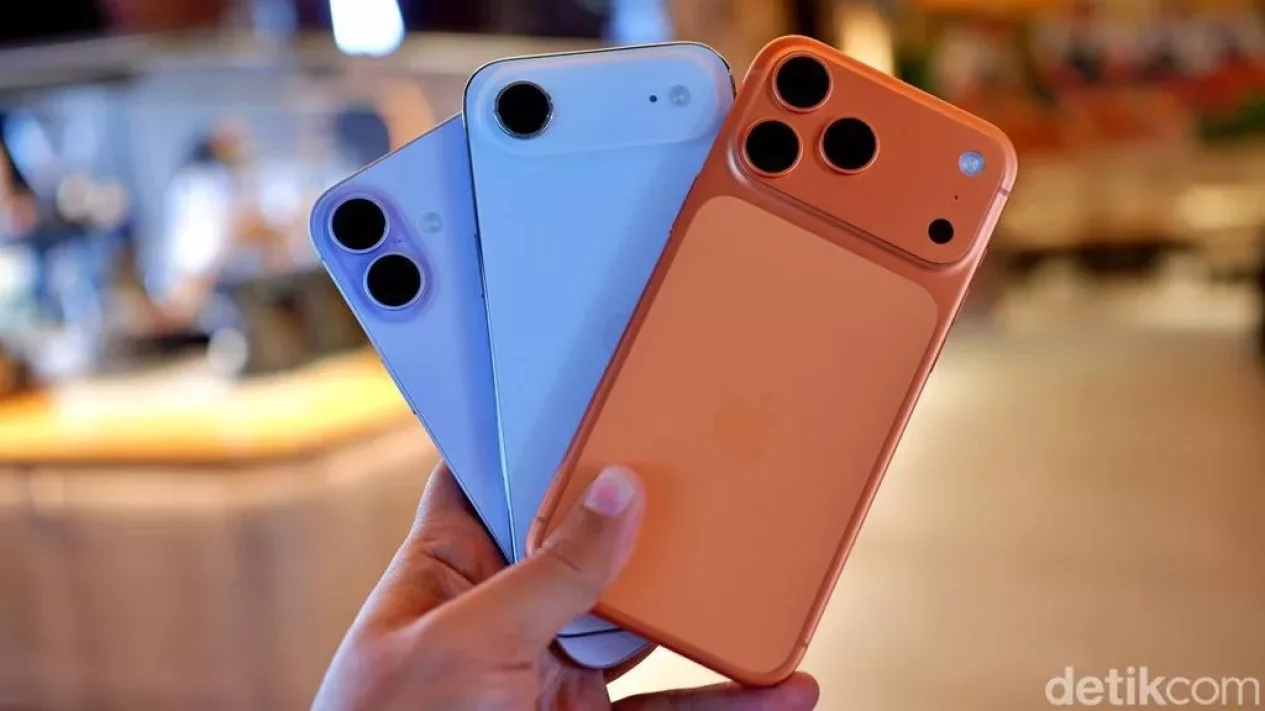
Tips Rahasia iOS 26 kini menjadi topik hangat di kalangan pecinta gadget setelah Apple resmi merilis sistem operasi terbaru mereka yang membawa perubahan desain drastis. Raksasa teknologi asal Cupertino ini memperkenalkan bahasa desain bernama Liquid Glass yang memberikan kesan futuristis, transparan, dan sangat modern pada antarmuka iPhone. Namun, di balik keindahan estetika tersebut, banyak pengguna baru yang merasa bingung dengan navigasi dan berbagai fitur yang terkubur di dalam sistem.
Kehadiran iOS 26 memang membawa angin segar, namun transisi ini menuntut pengguna untuk mempelajari kembali cara berinteraksi dengan perangkat mereka. Kreator konten teknologi ternama, Indra Surya, mengungkapkan bahwa banyak pengguna yang belum menyentuh potensi maksimal dari perangkat mereka. Menurutnya, pembaruan kali ini bukan sekadar soal tampilan, melainkan tentang efisiensi kerja yang tersembunyi di balik gesture-gesture baru yang cerdas.
Bagi Anda yang baru saja melakukan migrasi ke ekosistem Apple atau baru memperbarui perangkat, memahami Tips Rahasia iOS 26 akan sangat membantu produktivitas harian. Mulai dari pengaturan kenyamanan visual hingga cara cepat mengelola dokumen, sistem operasi ini menyimpan segudang kemudahan yang tidak ditampilkan secara gamblang di permukaan layar utama.
Baca Juga :


1. Mengatur Tampilan Liquid Glass Agar Nyaman di Mata
Desain Liquid Glass pada iOS 26 memang memukau dengan efek transparansi yang tinggi, namun bagi sebagian orang, hal ini justru mengganggu fokus. Efek tembus pandang yang terlalu kuat terkadang membuat teks sulit terbaca, terutama saat berada di bawah sinar matahari langsung. Apple menyadari hal ini dan menyediakan opsi kustomisasi yang mendalam di bagian pengaturan display.
Untuk menerapkan Tips Rahasia iOS 26 dalam menjaga kesehatan mata, Anda bisa masuk ke menu Settings, lalu pilih Display & Brightness, dan masuk ke opsi Liquid Glass. Di sana, ubahlah mode "Clear" menjadi "Tint" untuk memberikan sedikit warna pada panel transparan. Selain itu, Anda sangat disarankan mengaktifkan fitur Reduce Transparency di menu Accessibility agar tampilan Control Center dan bar navigasi menjadi lebih solid dan tidak membingungkan mata.
2. Mengirim Screenshot Tanpa Memenuhi Memori Galeri
Kebiasaan lama pengguna iPhone adalah mengambil screenshot, menyimpannya ke aplikasi Photos, lalu baru membagikannya ke media sosial atau aplikasi pesan singkat. Proses ini tidak hanya memakan waktu tetapi juga membuat galeri penuh dengan gambar sampah yang tidak penting. Dalam Tips Rahasia iOS 26 kali ini, Apple mempermudah proses tersebut dengan fitur drag-and-drop yang sangat intuitif.
Baca Juga :
Sesaat setelah Anda mengambil screenshot, jangan biarkan thumbnail di pojok kiri bawah menghilang begitu saja. Tekan dan tahan thumbnail tersebut, lalu geser (swipe) ke atas hingga muncul pratinjau kecil yang melayang. Tanpa melepas jari, Anda bisa membuka aplikasi WhatsApp atau iMessage dengan tangan satunya, lalu menjatuhkan gambar tersebut langsung ke kolom chat. Cara ini jauh lebih efisien dan menjaga galeri foto Anda tetap bersih dari tangkapan layar yang hanya bersifat sementara.
3. Navigasi Cepat dengan Gesture Tiga Jari
Mengelola teks di layar sentuh seringkali dianggap menyulitkan dibandingkan menggunakan mouse di komputer. Namun, dengan mempelajari Tips Rahasia iOS 26 mengenai gesture tiga jari, Anda bisa melakukan proses copy dan paste secepat kilat. Fitur ini sebenarnya sudah ada di versi sebelumnya, namun dioptimalkan lebih baik pada iOS 26 untuk mendukung berbagai aplikasi pihak ketiga.
Cara menggunakannya sangat mudah: cukup seleksi teks yang diinginkan, lalu lakukan gerakan mencubit (pinch) ke dalam menggunakan tiga jari untuk menyalin (copy). Untuk menempelkan teks tersebut di tempat lain, lakukan gerakan mencubit ke luar (pinch out) dengan tiga jari. Gesture ini bekerja sangat mulus di aplikasi produktivitas seperti Notes, Safari, hingga aplikasi pengolah kata profesional lainnya.
Baca Juga :
4. Mengubah Keyboard Menjadi Trackpad Virtual
Seringkali pengguna merasa kesulitan saat ingin meletakkan kursor di antara huruf tertentu dalam kalimat yang panjang. Menyentuh layar secara langsung kadang tidak presisi dan justru membuang waktu. Salah satu Tips Rahasia iOS 26 yang paling berguna adalah memanfaatkan tombol spasi sebagai trackpad virtual untuk menggerakkan kursor dengan akurasi tinggi.
Cukup tahan tombol spasi pada keyboard iPhone Anda selama satu detik hingga seluruh huruf di keyboard menghilang dan permukaannya menjadi abu-abu polos. Dalam mode ini, Anda bisa menggeser jari ke segala arah untuk memindahkan kursor layaknya menggunakan trackpad pada MacBook. Fitur ini sangat krusial bagi mereka yang sering mengedit dokumen atau membalas email panjang langsung dari ponsel.
5. Rahasia Multitasking di Browser Safari
Safari di iOS 26 mendapatkan peningkatan signifikan dalam hal manajemen tab. Bagi pengguna yang sering membuka puluhan situs secara bersamaan, navigasi antar tab bisa menjadi mimpi buruk. Namun, ada shortcut tersembunyi yang memudahkan Anda melihat semua aktivitas browsing dalam satu tampilan terpadu.
Baca Juga :
Anda hanya perlu melakukan gerakan mencubit (pinch) di area mana pun pada layar Safari untuk masuk ke tampilan Tab Overview. Selain itu, jika Anda ingin kembali ke halaman web sebelumnya namun malas menekan tombol back berulang kali, cukup tahan tombol back tersebut. iPhone akan menampilkan daftar riwayat halaman yang baru saja Anda buka, sehingga Anda bisa langsung melompat ke halaman yang spesifik tanpa perlu memuat ulang satu per satu.
6. Membuat Anotasi Gambar yang Lebih Rapi dan Profesional
Saat menandai peta atau memberikan instruksi pada foto, coretan tangan yang berantakan seringkali membuat hasil editan terlihat tidak profesional. Apple menyertakan kecerdasan buatan dalam fitur markup untuk merapikan setiap garis yang Anda buat secara otomatis. Ini adalah bagian dari Tips Rahasia iOS 26 yang jarang diketahui namun sangat fungsional.
Cukup gambar bentuk dasar seperti lingkaran, kotak, bintang, atau tanda panah pada screenshot Anda. Kuncinya adalah jangan langsung mengangkat jari setelah menggambar; tahan jari Anda selama sekitar satu hingga dua detik di akhir coretan. Secara ajaib, sistem akan mengubah coretan tangan yang miring tersebut menjadi bentuk geometris yang sempurna dan simetris, memberikan kesan seolah-olah Anda menggunakan aplikasi desain profesional.
Baca Juga :
7. Pentingnya Eksplorasi Fitur Tersembunyi
Indra Surya menekankan bahwa pengalaman menggunakan iPhone akan jauh lebih maksimal jika pengguna tidak hanya terpaku pada fitur yang terlihat saja. Banyak detail kecil yang jika digabungkan akan memberikan perbedaan besar dalam kenyamanan penggunaan sehari-hari. Apple sengaja menyembunyikan beberapa fitur ini agar antarmuka tetap terlihat bersih dan minimalis bagi pengguna awam.
Eksplorasi secara mandiri pada menu Settings dan mencoba berbagai kombinasi gesture adalah kunci utama. Dengan memahami cara kerja sistem secara mendalam, Anda tidak hanya sekadar memiliki ponsel mahal, tetapi benar-benar memiliki alat produktivitas yang canggih di genggaman tangan. iOS 26 dirancang untuk beradaptasi dengan kebutuhan penggunanya, asalkan sang pengguna tahu cara mengaktifkan potensi tersebut.
Memahami dan menerapkan Tips Rahasia iOS 26 secara rutin akan membuat Anda terbiasa dengan ekosistem Apple yang semakin cerdas. Seiring dengan berjalannya waktu, penggunaan gesture dan shortcut ini akan menjadi memori otot yang membuat interaksi Anda dengan iPhone terasa lebih alami dan tanpa hambatan. Jangan ragu untuk terus mencoba fitur-fitur baru yang dihadirkan Apple dalam setiap pembaruan sistem mereka.